


Y und Z vertauscht? Dauerhaft fixen (Windows 10/11)
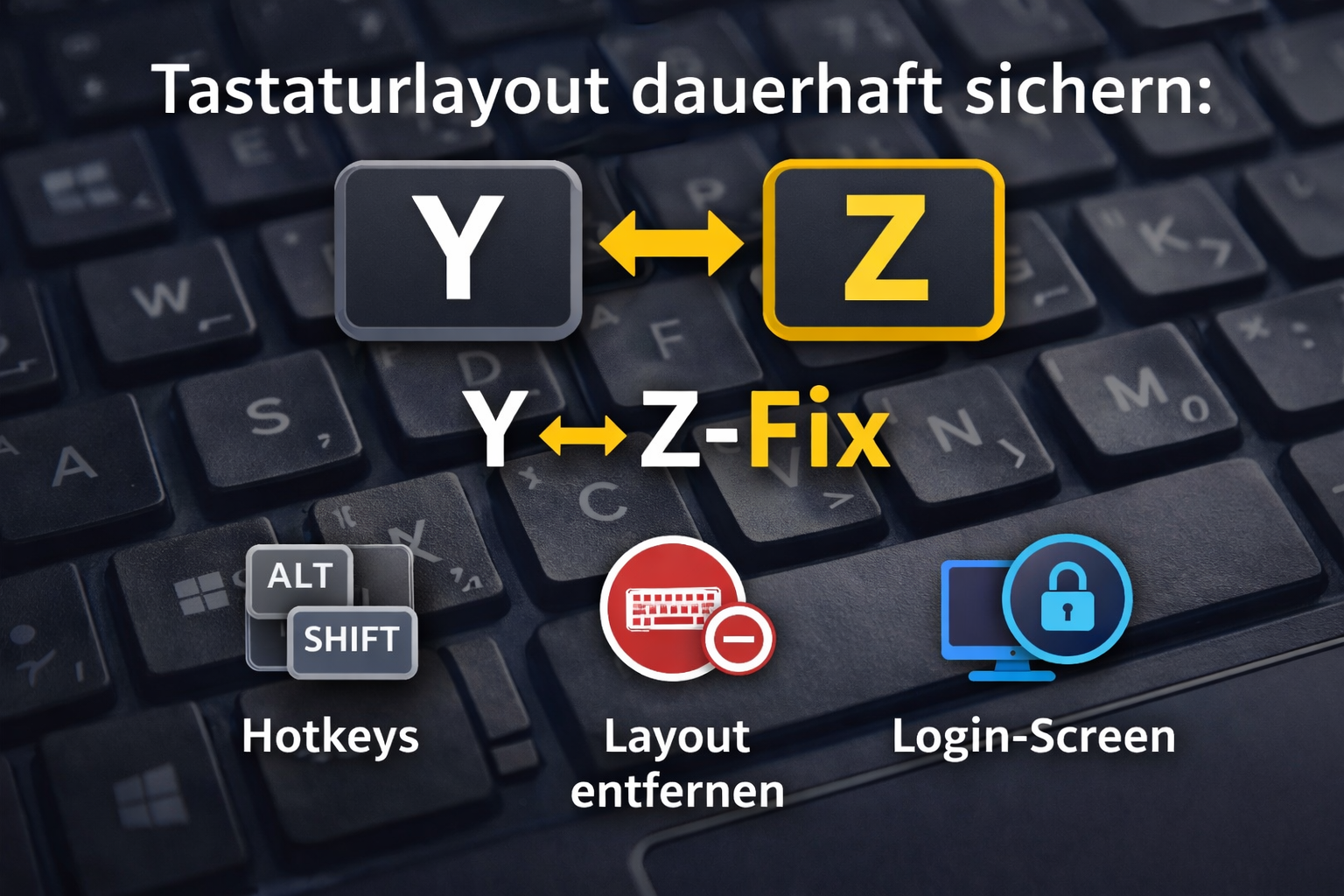
Y und Z vertauscht? Dann ist fast immer die Eingabesprache bzw. das Tastaturlayout umgestellt (Deutsch ↔ Englisch). Hier bekommst du die Schritte, damit es nicht ständig wieder passiert – inklusive Login-Screen-Übernahme und Hotkey-Check.
1) Sofort-Fix (10 Sekunden)
- Drücke Win + Leertaste und wähle DEU / Deutsch.
- Oder klicke unten rechts auf das Sprachkürzel (z. B. DEU/ENG) und stelle auf Deutsch.
Wenn das hilft, ist es kein Hardware-Defekt, sondern ein Layout-Thema.
2) Dauerhaft fixen: unnötige Tastaturen entfernen
Der häufigste Grund, warum es immer wieder passiert: In Windows sind mehrere Tastaturen/Sprachen installiert. Dann reicht ein Hotkey und alles ist wieder „englisch“.
Windows 11
- Einstellungen → Zeit & Sprache → Sprache & Region.
- Bei Deutsch auf die drei Punkte → Sprachoptionen.
- Unter Tastaturen alles entfernen, was du nicht brauchst (z. B. US), nur Deutsch behalten.
- Unter Bevorzugte Sprachen ggf. Englisch entfernen, wenn du es nie brauchst.
Windows 10
- Einstellungen → Zeit & Sprache → Sprache.
- Bevorzugte Sprachen: Nicht benötigte Sprachen entfernen.
- Deutsch → Optionen → Tastaturen: nur das richtige Layout behalten.
3) Hotkeys prüfen: Alt+Shift / Strg+Shift deaktivieren
Viele merken es nicht: Alt + Shift oder Win + Leertaste schaltet Layouts um. Wenn mehrere Layouts installiert sind, passiert das ständig.
- Windows 11: Einstellungen → Zeit & Sprache → Eingabe → Erweiterte Tastatureinstellungen → Eingabesprachen-Hotkeys (je nach Build/Version kann der Pfad leicht variieren).
- Windows 10: Einstellungen → Zeit & Sprache → Sprache → Tastatur → Erweiterte Tastatureinstellungen → Spracheingabemethoden → Tastenkombinationen.
Wenn du nur ein Layout behalten hast (Deutsch), sind Hotkeys praktisch egal.
4) Wichtig: Login-/Sperrbildschirm übernehmen
Häufig ist „im Windows“ alles richtig, aber am Login-Screen wieder falsch. Dann wird das Layout beim Anmelden schon umgestellt.
- Systemsteuerung öffnen → Region.
- Reiter Verwaltung → Einstellungen kopieren…
- Haken bei Willkommensbildschirm und Systemkonten und Neue Benutzerkonten setzen → OK.
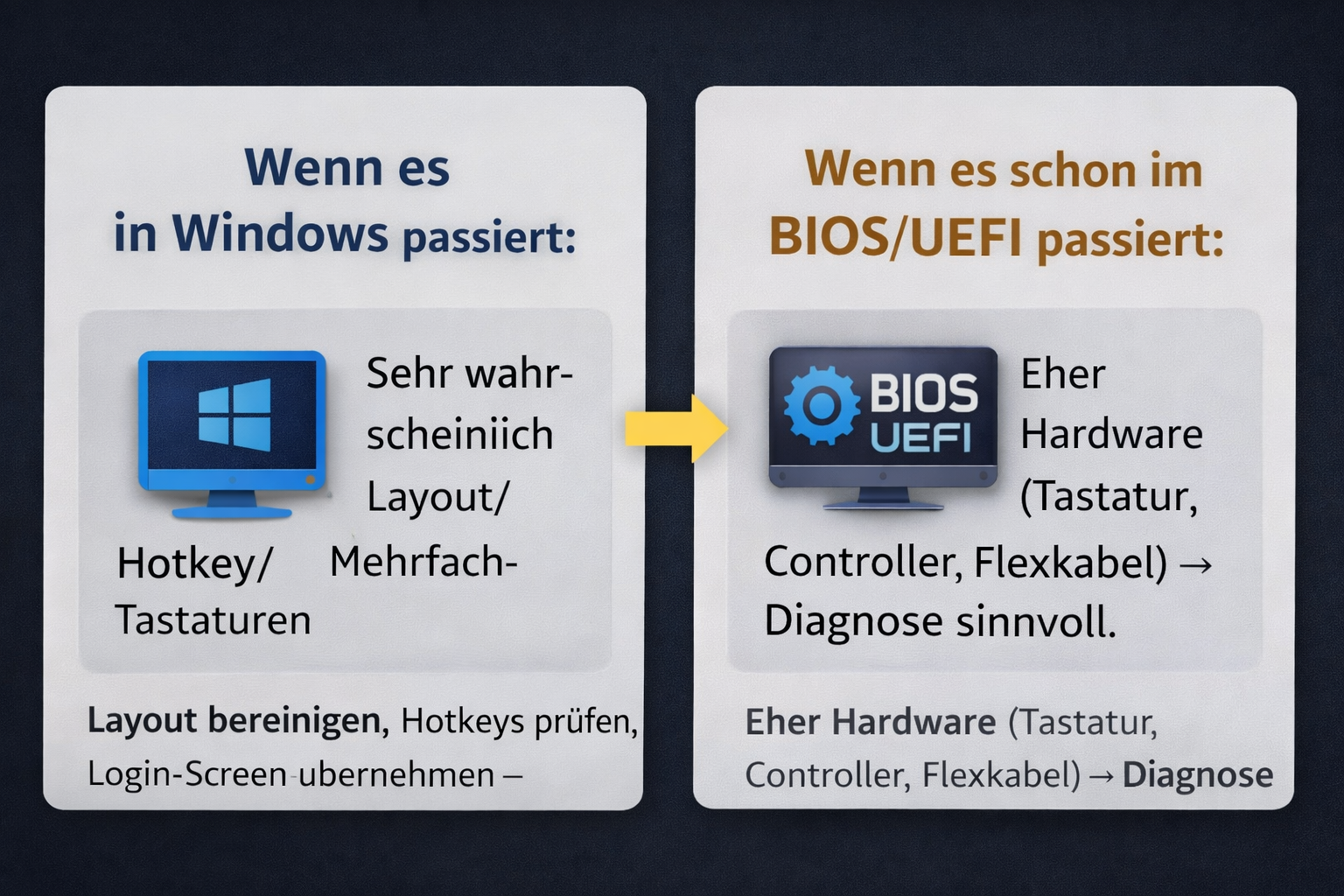
5) Schnellcheck: Windows oder Hardware?
Sehr wahrscheinlich Layout/Hotkey/Mehrfach-Tastaturen.
Eher Hardware (Tastatur, Controller, Flexkabel) → Diagnose sinnvoll.
Externe Referenz (Windows-Einstellungen): Microsoft Support.
Externe Referenz (Sprach-/Layout-Übersicht): Microsoft Learn.
Wenn Y und Z vertauscht bleiben oder das Problem schon im BIOS auftaucht: kurze Diagnose spart oft Zeit und Folgekosten.
- Laptop Reparatur Leipzig
- Laptop-Tastatur schreibt falsche Buchstaben (Z/Y vertauscht)
- Kaffee auf Laptop gekippt: 60-Sekunden-Check
Adresse: Portitzer Straße 34, 04318 Leipzig
FAQ
- Warum sind Y und Z vertauscht?
- Fast immer ist das Layout umgestellt (Deutsch vs. Englisch). Häufig durch Hotkeys oder mehrere installierte Tastaturen.
- Wie stelle ich das Layout dauerhaft auf Deutsch um?
- Entferne alle nicht benötigten Tastaturen/Sprachen, dann kann nichts mehr „umschalten“. Danach Login-/Sperrbildschirm übernehmen.
- Was, wenn Y und Z schon im BIOS vertauscht sind?
- Dann ist es eher kein Windows-Thema. Eine Diagnose der Tastatur/Hardware ist sinnvoll.
Hinweis: Pfade in Windows können je nach Version leicht abweichen. Kernprinzip bleibt: nur ein Layout behalten, dann Hotkeys sind egal.