


Laptop-Tastatur: Z/Y vertauscht – Layout-Check in 60 Sekunden
Deine Laptop-Tastatur schreibt falsche Buchstaben oder Z und Y sind vertauscht? Prüfe zuerst mit Windows-Taste + Leertaste das Tastaturlayout. Dieser Ratgeber zeigt die nächsten Schritte und erklärt, wann eine Tastaturdiagnose sinnvoll ist.
Laptop Tastatur schreibt falsche Buchstaben (Z/Y vertauscht, Sonderzeichen falsch) – Lösungen für Windows 10/11
Kurzdiagnose:
- Z und Y vertauscht → fast immer falsches Layout (Deutsch vs. Englisch).
- Sonderzeichen falsch → Layout/Language oder Hotkey-Tool, selten Hardware.
- Zahlenblock spinnt → NumLock/FnLock oder „Maus-Tasten“ (Barrierefreiheit).
- Tasten reagieren auch außerhalb von Windows nicht → Hardware prüfen lassen; ein Z/Y-Tausch allein ist kein Defektnachweis.
1) Laptop-Tastatur schreibt falsche Buchstaben: Layout prüfen
Typisches Symptom: Z/Y vertauscht, Sonderzeichen sitzen „anders“, Umlaute fehlen.
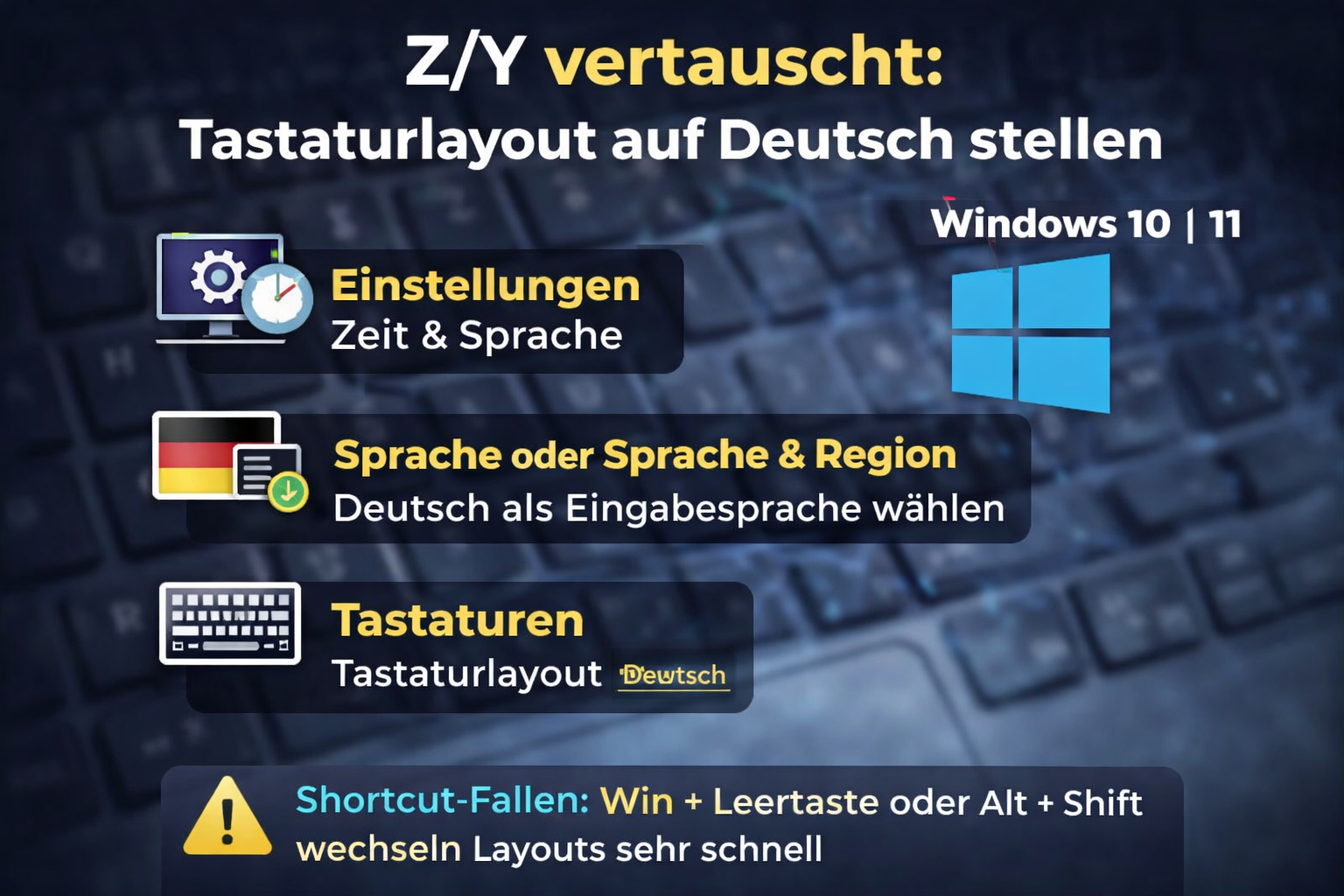
Schnelltest: Drücke Windows-Taste + Leertaste und wähle das zur Tastatur passende Layout. Teste Z, Y, Ä, Ö, Ü und @ anschließend in einem einfachen Texteditor. Die Windows-Anzeigesprache muss dafür nicht geändert werden. Die Schritte zum Hinzufügen und Entfernen von Layouts beschreibt Microsoft im offiziellen Leitfaden zu Tastaturlayouts.
Windows 11: Falsche Buchstaben der Laptop-Tastatur korrigieren
- Einstellungen → Zeit & Sprache → Sprache & Region
- Unter Bevorzugte Sprachen „Deutsch (Deutschland)“ auswählen
- Sprachoptionen → Tastaturen → Layout auf Deutsch setzen
- Unnötige Layouts entfernen (z. B. „English (US)“), wenn sie nicht gebraucht werden
Windows 10: Falsche Buchstaben der Laptop-Tastatur korrigieren
- Einstellungen → Zeit und Sprache → Sprache
- Unter Bevorzugte Sprachen die gewünschte Sprache öffnen und Optionen wählen
- Unter Tastaturen prüfen, ob das zur Tastenbeschriftung passende deutsche Layout installiert und ausgewählt ist
Tastenkombinationen, die das Layout unbemerkt wechseln
- Win + Leertaste → wechselt die Eingabesprache
- Alt + Shift → kann je nach Einstellung ebenfalls wechseln
2) NumLock, FnLock und Barrierefreiheit (wenn Zahlen/Steuerung falsch sind)
Wenn statt Zahlen plötzlich Navigationstasten aktiv sind oder Zahlen nicht kommen, ist häufig der Zahlenblock-/Fn-Modus betroffen.- NumLock aktivieren/deaktivieren (ggf. über Fn + Num)
- FnLock prüfen (je nach Gerät Fn + Esc oder Fn + Shift)
- Barrierefreiheit prüfen: „Maus-Tasten“ / „Einrastfunktion“ können Eingaben verfälschen
3) Falsche Buchstaben nach einem Update: Treiber und Software prüfen
Geräte-Manager: Tastatur-Treiber neu initialisieren
- Win + X → Geräte-Manager
- Bereich Tastaturen öffnen
- Einträge per Rechtsklick → Gerät deinstallieren
- Neustart (Windows installiert Treiber erneut)
Störquellen: Tools, die Layout/Keys umbiegen
- Makro-/Hotkey-Tools (Gaming, Hersteller-Utilities)
- Remote-Tools mit eigenem Keyboard-Mapping
- Layout-Manager / AutoHotkey-Skripte
Merksatz: Funktioniert die Tastatur außerhalb von Windows, spricht das für ein Einstellungs- oder Softwareproblem. Einzelne defekte Tasten oder Aussetzer müssen trotzdem gezielt geprüft werden. Z/Y und Sonderzeichen allein sind im BIOS kein zuverlässiger Hardware-Test.
4) Tastaturdiagnose: BIOS/UEFI-Test richtig einordnen
Ein Test außerhalb von Windows kann bei nicht reagierenden Tasten helfen. Nutze bevorzugt die Tastaturdiagnose des Geräteherstellers. Im BIOS kann eine andere Tastenbelegung gelten; deshalb beweist ein Z/Y-Tausch dort keinen Defekt. Vorgehen:- Laptop vollständig herunterfahren
- Beim Einschalten die im Gerätehandbuch genannte Taste für BIOS oder Hardwarediagnose drücken; die Taste unterscheidet sich je nach Modell
- Wenn vorhanden, den Tastaturtest der Herstellerdiagnose verwenden. Kein BIOS-Passwort zum Testen anlegen und keine BIOS-Einstellungen verändern
- Prüfen, ob einzelne Tasten erkannt werden oder ausfallen. Eine USB-Tastatur kann zusätzlich beim Vergleich helfen
Auswertung: Tasten fallen auch in der Herstellerdiagnose aus: Ein Hardwarefehler ist möglich; Ergebnis und gegebenenfalls Fehlercode notieren.
Herstellerdiagnose unauffällig: Windows-Layout und störende Programme prüfen. Ein unauffälliger Kurztest schließt sporadische Defekte nicht aus.
5) Laptop-Tastatur schreibt falsche Buchstaben: Wann Hardware prüfen?
Typische Hardware-Szenarien
- Flüssigkeit: einzelne Reihen/Spalten fallen aus, „Geistertasten“, Kurzschluss-Symptome
- Schmutz/Staub: klemmende Tasten, doppelte Eingaben
- Flexkabel/Connector: Aussetzer bei Bewegung/Deckelwinkel
- Topcase-Konstruktion: bei manchen Modellen ist ein Austausch nur als komplettes Topcase sinnvoll
Klare Werkstatt-Kriterien
- Einzelne Tasten fallen auch in der Herstellerdiagnose aus
- Mehrere Tasten / ganze Bereiche reagieren falsch oder gar nicht
- Flüssigkeit war im Spiel (auch „nur ein bisschen“)
- Nach Reinigung/Neustart/Layout-Fix bleibt es unverändert
Lokal in Leipzig:
Tastatur-Diagnose (Software vs. Hardware), Reinigung, Reparatur oder Austausch – abhängig vom Modell und Fehlerbild.
Service-Seiten:
FAQ
- Warum sind Z und Y vertauscht?
- Das Layout ist meist auf Englisch (QWERTY) statt Deutsch (QWERTZ) gestellt. In Windows die Eingabesprache/Tastatur auf Deutsch setzen und unnötige Layouts entfernen.
- Warum stimmen Sonderzeichen nicht?
- Häufig liegt es am Layout oder einer Software, die Tastenbelegungen verändert. Prüfe zuerst das passende Windows-Tastaturlayout. Ein BIOS-Test allein liefert für vertauschte Zeichen keinen sicheren Defektnachweis.
- Wie erkenne ich einen Hardware-Defekt?
- Wenn einzelne Tasten auch in der Herstellerdiagnose ausfallen, ist ein Hardwarefehler möglich. Prüfe zusätzlich das Windows-Layout und vergleiche bei Bedarf mit einer USB-Tastatur. Z/Y-Tausch oder andere Sonderzeichen im BIOS allein beweisen keinen Defekt.
- Was kostet ein Tastaturwechsel am Laptop?
- Das hängt vom Modell ab: Bei einigen Geräten wird nur die Tastatur getauscht, bei anderen das komplette Topcase. Ersatzteil, Verfügbarkeit und Arbeitszeit bestimmen die Kosten.