


SSD wird nicht erkannt – Ursachen und Lösungen
Wenn eine SSD nicht erkannt wird, kann das verschiedene Ursachen haben. Manchmal liegt es nur an einem Kabel, einer BIOS-Einstellung oder einer fehlenden Initialisierung in Windows. In anderen Fällen kann die SSD selbst defekt sein.
In diesem Ratgeber erklären wir, warum eine SSD im BIOS, in Windows oder in der Datenträgerverwaltung nicht angezeigt wird und welche Schritte Sie zur Fehlerdiagnose durchführen können.
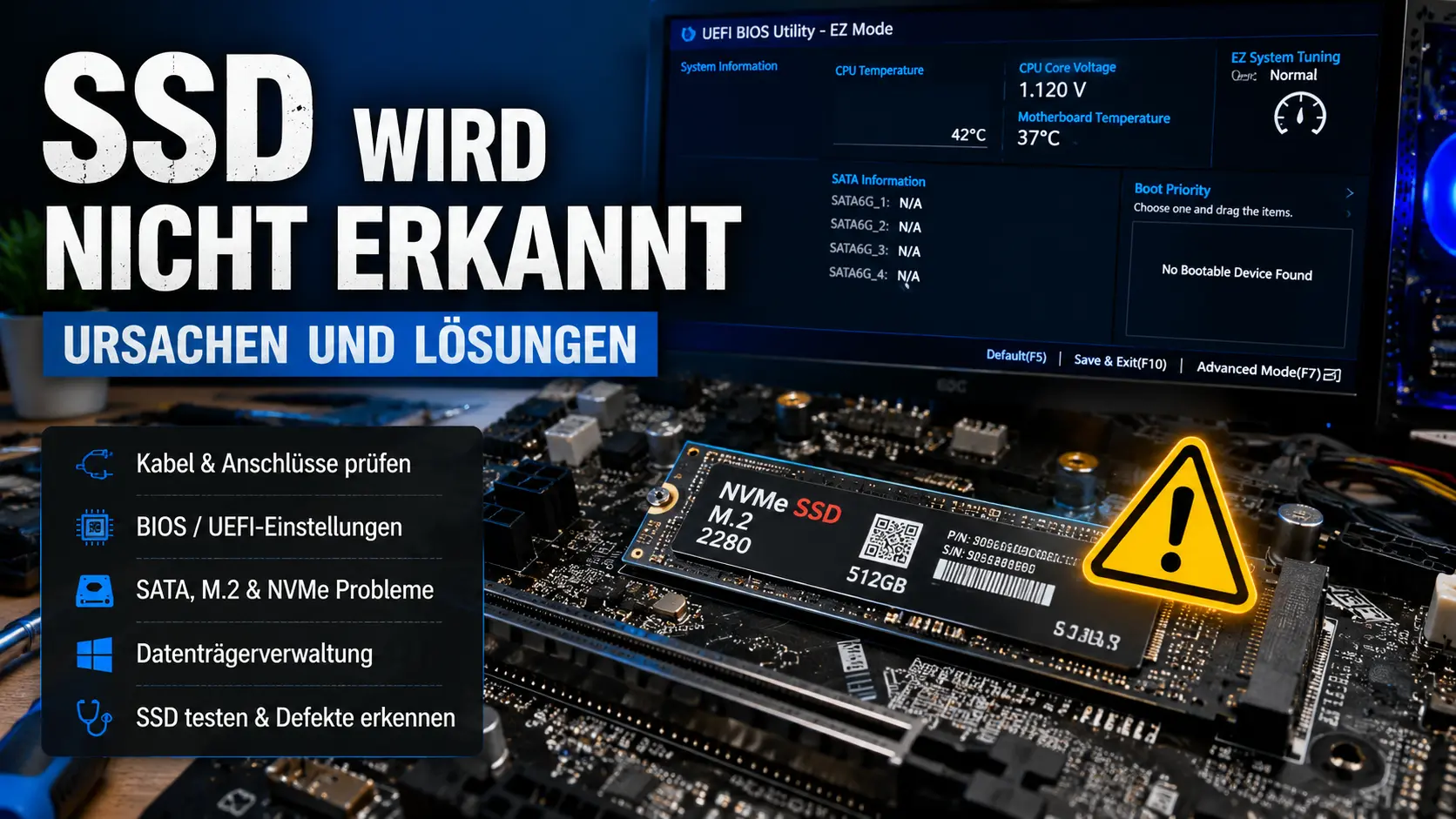
Typische Ursachen, wenn SATA-, M.2- oder NVMe-SSDs nicht erkannt werden.
SSD wird nicht erkannt: Typische Symptome
Eine nicht erkannte SSD kann sich unterschiedlich bemerkbar machen. Je nachdem, ob es sich um eine SATA-SSD, M.2-SSD oder NVMe-SSD handelt, können die Fehlerbilder verschieden sein.
- SSD wird im BIOS nicht angezeigt
- SSD wird in Windows nicht angezeigt
- SSD fehlt in der Datenträgerverwaltung
- Windows-Installation erkennt die SSD nicht
- SSD erscheint nur manchmal
- PC startet nicht mehr von der SSD
- Fehlermeldung „No bootable device“
- SSD wird nach dem Einbau nicht erkannt
- M.2 SSD wird nicht erkannt
- NVMe SSD wird nicht angezeigt
Wichtig: Eine nicht erkannte SSD bedeutet nicht automatisch, dass der Datenträger defekt ist. Häufig sind falsche BIOS-Einstellungen, lockere Kabel oder eine fehlende Initialisierung die Ursache.
Übersicht: Symptome und mögliche Ursachen
| Symptom | Mögliche Ursache | Erste Maßnahme |
|---|---|---|
| SSD wird im BIOS nicht erkannt | Kabel, Steckplatz, BIOS-Einstellung oder Defekt | Anschluss und BIOS prüfen |
| SSD wird in Windows nicht angezeigt | Keine Initialisierung oder kein Laufwerksbuchstabe | Datenträgerverwaltung öffnen |
| M.2 SSD wird nicht erkannt | Falscher Slot, inkompatibles Mainboard oder BIOS-Einstellung | Mainboard-Handbuch und BIOS prüfen |
| SSD erscheint nur manchmal | Kontaktproblem, Kabelproblem oder beginnender Defekt | Kabel und SMART-Werte prüfen |
| Windows startet nicht von SSD | Bootreihenfolge oder beschädigter Bootloader | BIOS-Bootreihenfolge prüfen |
Ursache 1: SATA-Kabel oder Stromkabel sitzt nicht richtig
Bei klassischen 2,5-Zoll-SATA-SSDs sind zwei Kabel wichtig: das SATA-Datenkabel und das Stromkabel vom Netzteil. Wenn eines dieser Kabel locker ist, wird die SSD möglicherweise nicht erkannt.
Prüfen Sie:
- Sitzt das SATA-Datenkabel fest?
- Sitzt das Stromkabel fest?
- Ist das SATA-Kabel beschädigt?
- Funktioniert ein anderer SATA-Port am Mainboard?
- Wird die SSD mit einem anderen Kabel erkannt?
Ein Kabelproblem ist eine der einfachsten Ursachen und sollte deshalb immer zuerst ausgeschlossen werden.
Ursache 2: SSD wird im BIOS nicht erkannt
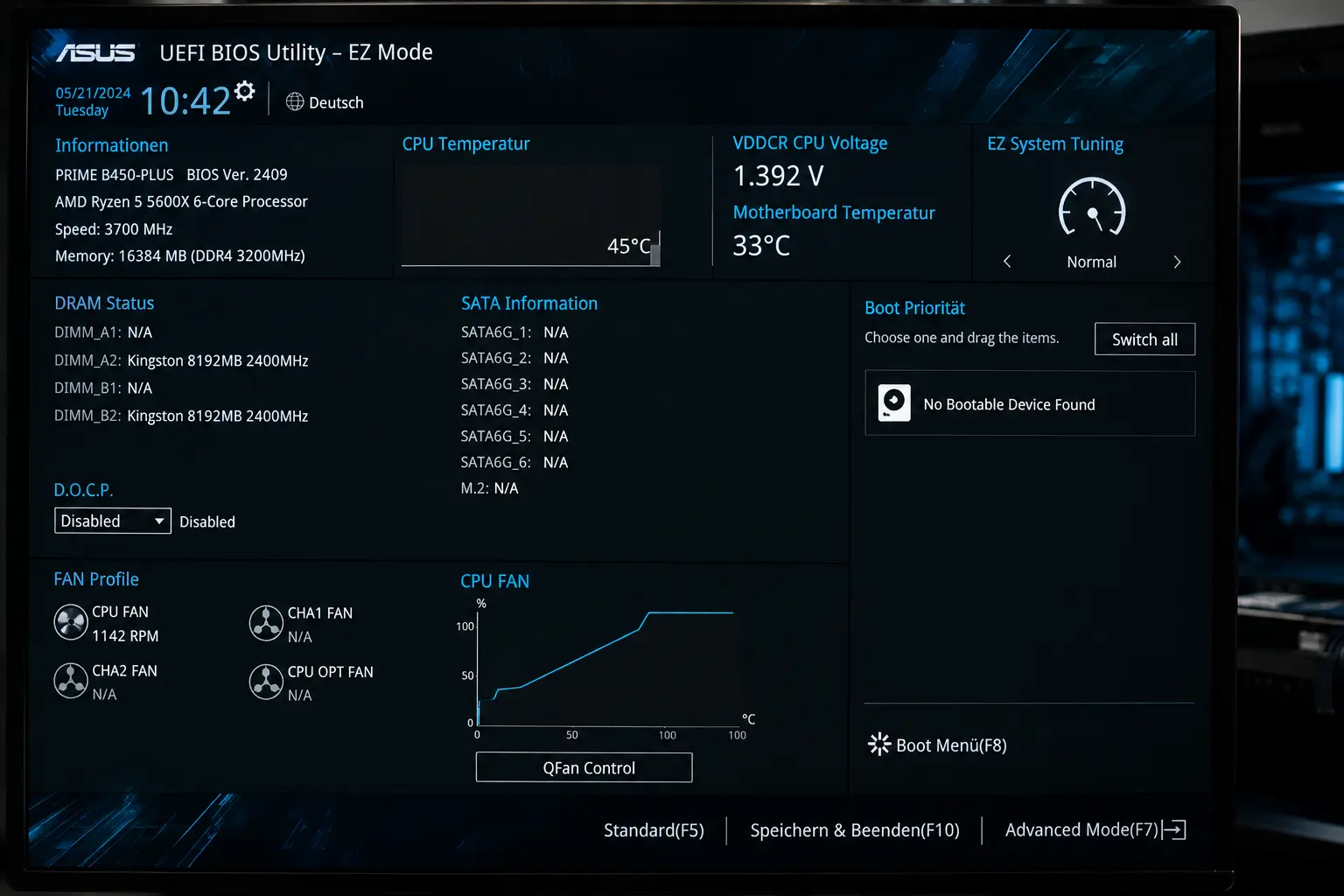
Wird die SSD bereits im BIOS oder UEFI nicht angezeigt, liegt die Ursache meist bei der Hardware, den Anschlüssen oder den BIOS-Einstellungen.
Wenn die SSD bereits im BIOS oder UEFI nicht angezeigt wird, liegt das Problem meistens vor Windows. In diesem Fall erkennt das Mainboard die SSD nicht korrekt.
Mögliche Ursachen:
- SSD ist nicht richtig angeschlossen
- SATA-Port ist deaktiviert
- M.2-Slot ist nicht kompatibel
- BIOS ist veraltet
- SSD ist defekt
- Stromversorgung ist fehlerhaft
Wird die SSD im BIOS nicht erkannt, sollte man zunächst Anschlüsse, Steckplätze und BIOS-Einstellungen prüfen, bevor Windows neu installiert wird.
Ursache 3: SSD wird in Windows nicht angezeigt
Wenn die SSD im BIOS sichtbar ist, aber unter Windows nicht angezeigt wird, ist die SSD häufig nicht initialisiert, nicht formatiert oder besitzt keinen Laufwerksbuchstaben.
Öffnen Sie dazu die Datenträgerverwaltung:
- Rechtsklick auf das Startmenü
- „Datenträgerverwaltung“ auswählen
- Prüfen, ob die SSD dort angezeigt wird
- Falls nötig: Laufwerksbuchstaben zuweisen
- Neue SSD nur initialisieren, wenn keine wichtigen Daten darauf sind
Achtung: Wenn auf der SSD wichtige Daten gespeichert sind, sollten Sie nicht formatieren oder initialisieren. Dadurch können Daten verloren gehen.
Ursache 4: M.2 SSD wird nicht erkannt
Bei M.2-SSDs kommt es häufig zu Verwechslungen zwischen SATA-M.2 und NVMe-M.2. Nicht jedes Mainboard unterstützt beide Varianten in jedem Steckplatz.
Prüfen Sie:
- Unterstützt der M.2-Slot SATA oder NVMe?
- Ist die SSD korrekt verschraubt?
- Wird durch den M.2-Slot ein SATA-Port deaktiviert?
- Ist die SSD mit dem Mainboard kompatibel?
- Ist ein BIOS-Update erforderlich?
Gerade bei älteren Mainboards kann es vorkommen, dass eine moderne NVMe-SSD nicht ohne Weiteres erkannt wird.
Ursache 5: Falsche BIOS-Einstellungen
Falsche BIOS- oder UEFI-Einstellungen können verhindern, dass eine SSD erkannt oder als Startlaufwerk verwendet wird.
Wichtige Punkte:
- AHCI oder RAID prüfen
- Bootreihenfolge kontrollieren
- UEFI- und Legacy-Modus prüfen
- Secure Boot kontrollieren
- SATA-Controller aktivieren
Wenn Windows vorher mit einer bestimmten Einstellung installiert wurde, kann eine nachträgliche Änderung von AHCI auf RAID oder umgekehrt zu Startproblemen führen.
Ursache 6: SSD nach Windows-Installation nicht sichtbar
Wenn die SSD während der Windows-Installation nicht angezeigt wird, fehlen möglicherweise Treiber oder die SSD wird vom BIOS nicht korrekt an Windows übergeben.
Mögliche Ursachen:
- Intel RST oder RAID-Treiber fehlen
- SSD wird im BIOS nicht erkannt
- Installationsmedium ist fehlerhaft
- Partitionstabelle ist beschädigt
- Falscher Bootmodus ist aktiv
In solchen Fällen sollte zuerst geprüft werden, ob die SSD im BIOS sichtbar ist. Wenn ja, kann ein Treiberproblem während der Windows-Installation vorliegen.
Ursache 7: SSD ist defekt
Eine SSD kann auch tatsächlich defekt sein. Im Gegensatz zu klassischen Festplatten macht eine SSD meistens keine Geräusche. Deshalb sind Defekte oft schwerer zu erkennen.
Typische Hinweise auf eine defekte SSD:
- SSD wird nur manchmal erkannt
- Windows startet sehr langsam
- Dateien verschwinden oder lassen sich nicht öffnen
- SMART-Werte zeigen Fehler
- SSD verschwindet während des Betriebs
- PC friert beim Zugriff auf die SSD ein
Wenn wichtige Daten betroffen sind, sollte die SSD möglichst nicht weiter belastet werden.
SSD wird nicht erkannt – Schritt-für-Schritt prüfen
1. PC vollständig ausschalten
Trennen Sie den Computer vom Strom, bevor Sie Kabel oder SSD-Steckplätze prüfen.
2. Kabel und Steckplatz kontrollieren
Bei SATA-SSDs sollten Daten- und Stromkabel fest sitzen. Bei M.2-SSDs sollte die SSD korrekt im Slot sitzen und verschraubt sein.
3. BIOS oder UEFI öffnen
Prüfen Sie, ob die SSD dort angezeigt wird. Wenn nicht, liegt das Problem sehr wahrscheinlich vor Windows.
4. Windows-Datenträgerverwaltung prüfen
Wenn die SSD im BIOS sichtbar ist, prüfen Sie unter Windows die Datenträgerverwaltung.
5. Laufwerksbuchstaben prüfen
Manchmal ist die SSD vorhanden, aber ohne Laufwerksbuchstaben. Dann erscheint sie nicht im Explorer.
6. SMART-Werte kontrollieren
Mit geeigneten Diagnoseprogrammen lassen sich Gesundheitszustand und Fehlerwerte der SSD prüfen.
7. Keine Formatierung bei wichtigen Daten
Wenn wichtige Daten auf der SSD liegen, sollten Sie nicht formatieren, initialisieren oder Reparaturtools unüberlegt ausführen.
SSD oder externe Festplatte wird nicht erkannt?
Dieser Artikel behandelt vor allem interne SATA-, M.2- und NVMe-SSDs. Wenn eine externe USB-Festplatte oder externe SSD nicht erkannt wird, können andere Ursachen verantwortlich sein, zum Beispiel USB-Kabel, Gehäuse, Stromversorgung oder Laufwerksbuchstaben.
Passender Artikel: Externe Festplatte wird nicht erkannt – Das können Sie tun
SSD nach Aufrüstung wird nicht erkannt
Wird eine SSD direkt nach dem Einbau oder nach einer PC-Aufrüstung nicht erkannt, liegt häufig ein Kompatibilitäts- oder Anschlussproblem vor. Besonders bei M.2-SSDs sollte geprüft werden, ob das Mainboard den verwendeten SSD-Typ unterstützt.
Passender Artikel: PC-Aufrüstung Leipzig – Mehr Leistung für Ihren Computer
SSD wird nicht erkannt – Hilfe in Leipzig
Wenn Ihre SSD nicht erkannt wird, Windows nicht mehr startet oder wichtige Daten betroffen sind, unterstützt IT-Deal24 Leipzig bei der professionellen Fehlerdiagnose.
Wir prüfen SATA-SSDs, M.2-SSDs, NVMe-SSDs, Mainboard, BIOS-Einstellungen und Windows-System, um die Ursache gezielt einzugrenzen.
Fazit
Wenn eine SSD nicht erkannt wird, muss sie nicht automatisch defekt sein. Häufig sind lockere Kabel, falsche BIOS-Einstellungen, fehlende Laufwerksbuchstaben oder Kompatibilitätsprobleme die Ursache.
Wichtig ist eine systematische Prüfung: Wird die SSD im BIOS erkannt? Erscheint sie in der Windows-Datenträgerverwaltung? Handelt es sich um SATA, M.2 oder NVMe? Gibt es wichtige Daten auf dem Laufwerk?
IT-Deal24 Leipzig unterstützt Sie bei der Diagnose von SSD-Problemen, Windows-Startfehlern und Datenrettung.
Weitere Themen rund um PC-Hardware und Datenträger
Dieser Artikel gehört zu unserer Serie zur Diagnose von Hardware- und Speicherproblemen. Die folgenden Anleitungen helfen dabei, Startprobleme, Datenträgerfehler und Hardwaredefekte besser einzugrenzen.
- RAM-Fehler erkennen – Symptome und Tests
- Mainboard testen – Defekt erkennen und Fehler finden
- Windows 11 startet nicht – Ursachen, Fehlercodes und Lösungen
- SSD wird nicht erkannt – Ursachen und Lösungen
- PC startet, aber kein Bild – mögliche Ursachen
- PC startet immer wieder neu – Ursachen und Lösungen
- PC piept beim Start – Bedeutung der BIOS-Signale
Zusammen bilden diese Artikel einen Themenbereich zur Fehlersuche bei PCs, SSDs, Festplatten, Arbeitsspeicher, Mainboards und Windows-Startproblemen.
Nächster Artikel der Serie
Im nächsten Beitrag geht es darum, was zu tun ist, wenn der PC hochfährt, aber kein Bild angezeigt wird. Dieses Problem kann durch Grafikkarte, RAM, Monitor, Kabel oder Mainboard verursacht werden.
PC startet, aber kein Bild – mögliche Ursachen
Externe hilfreiche Quellen
FAQ – SSD wird nicht erkannt
Warum wird meine SSD nicht erkannt?
Häufige Ursachen sind lockere Kabel, falsche BIOS-Einstellungen, fehlende Laufwerksbuchstaben, ein deaktivierter SATA-Port oder ein Defekt der SSD.
Was tun, wenn die SSD im BIOS nicht angezeigt wird?
Prüfen Sie zuerst Kabel, Steckplatz, Stromversorgung und BIOS-Einstellungen. Wird die SSD weiterhin nicht erkannt, kann ein Defekt vorliegen.
Warum wird meine SSD in Windows nicht angezeigt?
Wenn die SSD im BIOS sichtbar ist, aber nicht im Explorer erscheint, fehlt häufig ein Laufwerksbuchstabe oder die SSD ist noch nicht initialisiert.
Warum wird meine M.2 SSD nicht erkannt?
Mögliche Ursachen sind ein inkompatibler M.2-Slot, falsche BIOS-Einstellungen, ein nicht unterstützter SSD-Typ oder eine nicht korrekt eingesetzte SSD.
Soll ich die SSD formatieren, wenn sie nicht erkannt wird?
Nur wenn keine wichtigen Daten darauf gespeichert sind. Bei wichtigen Daten sollte nicht formatiert oder initialisiert werden.
Kann IT-Deal24 eine nicht erkannte SSD prüfen?
Ja. IT-Deal24 Leipzig prüft SSDs, M.2-SSDs, NVMe-SSDs, BIOS-Einstellungen und Windows-Systeme, um die Ursache zuverlässig zu finden.