


Windows 11 startet nicht – Ursachen, Fehlercodes und Lösungen
Wenn Windows 11 nicht startet, ist der Ärger oft groß: Der PC bleibt beim Windows-Logo hängen, zeigt eine automatische Reparatur an, startet immer wieder neu oder meldet einen Bluescreen. Die Ursache kann sowohl bei Windows selbst als auch bei der Hardware liegen.
In diesem Ratgeber zeigen wir, welche Ursachen typisch sind, welche Fehlercodes häufig auftreten und welche Schritte Sie durchführen können, wenn Windows 11 nicht mehr richtig bootet.
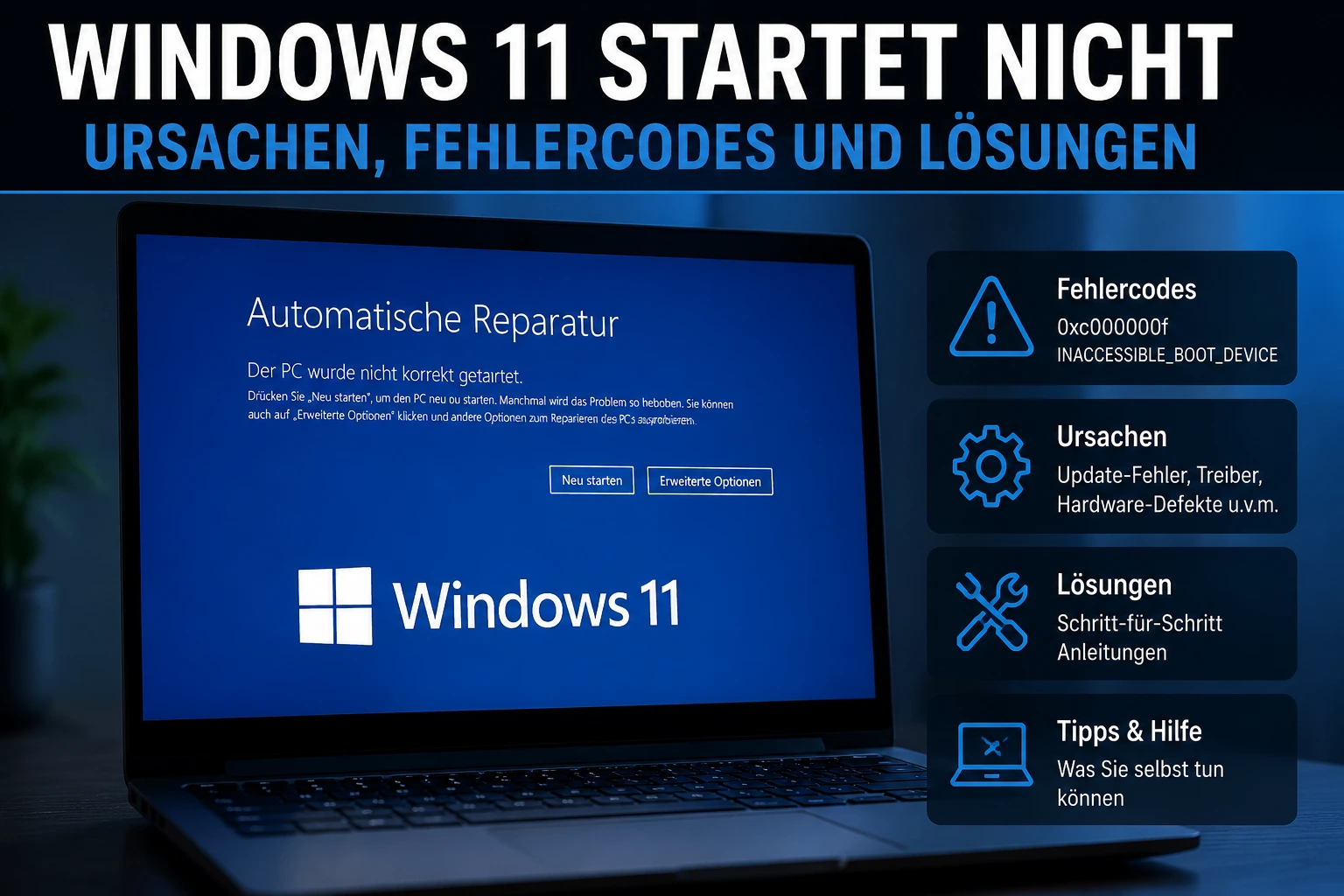
Startprobleme unter Windows 11 können durch Updates, beschädigte Systemdateien, SSD-, RAM- oder Mainboard-Fehler verursacht werden.
Windows 11 startet nicht: Typische Symptome
Startprobleme bei Windows 11 können sich unterschiedlich zeigen. Manchmal erscheint nur ein schwarzer Bildschirm, manchmal bleibt der Rechner beim Logo hängen oder Windows startet in eine Reparaturschleife.
- Windows 11 bleibt beim Logo hängen
- Der PC startet immer wieder neu
- Automatische Reparatur wird vorbereitet
- Bluescreen direkt beim Start
- Schwarzer Bildschirm nach dem Einschalten
- Fehlermeldung „Boot Manager fehlt“
- Fehlercode 0xc000000f
- Fehlercode INACCESSIBLE_BOOT_DEVICE
- Windows startet nach einem Update nicht mehr
- Windows 11 startet nach Stromausfall nicht mehr
- Windows 11 startet nur im abgesicherten Modus
- Der PC zeigt „No bootable device“
Wichtig: Nicht jedes Startproblem ist automatisch ein Windows-Fehler. Auch RAM, SSD, Festplatte, Mainboard oder Netzteil können dazu führen, dass Windows 11 nicht mehr startet.
Übersicht: Symptome, Ursachen und erste Maßnahmen
| Symptom | Mögliche Ursache | Erste Maßnahme |
|---|---|---|
| Windows bleibt beim Logo hängen | Update-Fehler, Treiberproblem, SSD-Fehler | Abgesicherten Modus oder Wiederherstellung starten |
| Automatische Reparatur Schleife | Beschädigte Systemdateien oder Bootloader | Starthilfe und Systemwiederherstellung prüfen |
| Fehlercode 0xc000000f | Boot-Konfiguration beschädigt | Boot Manager reparieren |
| INACCESSIBLE_BOOT_DEVICE | Windows kann Systemlaufwerk nicht lesen | SSD/Festplatte und BIOS-Einstellungen prüfen |
| CRITICAL_PROCESS_DIED | Systemprozess oder Treiber beschädigt | Abgesicherten Modus, Systemdateien und Treiber prüfen |
| BAD_SYSTEM_CONFIG_INFO | Fehlerhafte Boot- oder Registry-Konfiguration | Systemwiederherstellung oder Boot-Reparatur prüfen |
| UNMOUNTABLE_BOOT_VOLUME | Windows kann Startpartition nicht einbinden | Datenträger und Dateisystem prüfen |
| KERNEL_DATA_INPAGE_ERROR | RAM-Fehler oder Datenträgerproblem | RAM und SSD/Festplatte testen |
| Schwarzer Bildschirm | Grafiktreiber, Monitor, RAM oder Mainboard | Bildausgabe und Hardware prüfen |
| No bootable device | SSD/Festplatte wird nicht erkannt | BIOS/UEFI und Datenträger prüfen |
Ursache 1: Windows 11 startet nach Update nicht mehr
Ein häufiger Grund für Startprobleme sind fehlerhafte oder unvollständige Windows-Updates. Wenn der PC während eines Updates ausgeschaltet wurde oder ein Treiberproblem entsteht, kann Windows 11 beim nächsten Start hängen bleiben.
Typische Hinweise sind:
- Windows bleibt bei „Updates werden verarbeitet“ stehen
- Der PC startet nach dem Update immer wieder neu
- Die automatische Reparatur wird angezeigt
- Der Bildschirm bleibt nach dem Update schwarz
- Windows 11 startet nur noch bis zum Logo
In vielen Fällen kann die Windows-Wiederherstellungsumgebung helfen. Dort lassen sich Updates deinstallieren, die Starthilfe ausführen oder ein Wiederherstellungspunkt laden.
Ursache 2: Automatische Reparatur wird vorbereitet
Wenn Windows 11 nicht korrekt startet, versucht das System automatisch, den Fehler zu reparieren. Bleibt der PC jedoch dauerhaft bei „Automatische Reparatur wird vorbereitet“ hängen, liegt meist ein tieferes Problem vor.
Mögliche Ursachen sind:
- beschädigte Systemdateien
- fehlerhafte Treiber
- defekter Bootloader
- fehlerhafte SSD oder Festplatte
- RAM-Fehler
Wenn die automatische Reparatur mehrfach fehlschlägt, sollte nicht endlos neu gestartet werden. Wiederholte Startversuche können bei einem defekten Datenträger das Risiko für Datenverlust erhöhen.
Ursache 3: Fehlercode 0xc000000f
Der Fehlercode 0xc000000f deutet häufig darauf hin, dass Windows die Boot-Konfiguration nicht korrekt lesen kann. Der Boot Manager oder die BCD-Datenbank können beschädigt sein.
Typische Meldungen sind:
- „Your PC needs to be repaired“
- „The Boot Configuration Data is missing“
- „Fehlercode: 0xc000000f“
In diesem Fall kann eine Reparatur des Boot Managers erforderlich sein. Dafür wird häufig ein Windows-Installationsmedium oder die erweiterte Startumgebung benötigt.
Ursache 4: INACCESSIBLE_BOOT_DEVICE
Der Fehler INACCESSIBLE_BOOT_DEVICE bedeutet, dass Windows nicht auf das Systemlaufwerk zugreifen kann. Das kann durch Treiberprobleme, BIOS-Änderungen, ein beschädigtes Dateisystem oder einen Defekt der SSD beziehungsweise Festplatte verursacht werden.
Häufige Auslöser sind:
- Änderung von AHCI/RAID im BIOS
- defekter oder fehlerhafter Speichercontroller
- Windows-Update mit Treiberproblem
- SSD wird im BIOS nicht mehr erkannt
- beschädigte Systempartition
Wenn die SSD oder Festplatte im BIOS nicht mehr angezeigt wird, sollte zuerst der Datenträger geprüft werden, bevor Windows neu installiert wird.
Ursache 5: Windows 11 bleibt beim Logo hängen
Bleibt Windows 11 beim Startlogo stehen, lädt das System zwar teilweise, kommt aber nicht bis zum Desktop. Die Ursache kann bei Windows, Treibern oder Hardware liegen.
Mögliche Ursachen:
- Grafiktreiber beschädigt
- Windows-Update nicht abgeschlossen
- Autostart-Programm blockiert den Start
- SSD oder Festplatte reagiert zu langsam
- RAM-Fehler verursacht Absturz beim Laden
In diesem Fall kann der abgesicherte Modus helfen. Dort startet Windows nur mit grundlegenden Treibern und Diensten.
Ursache 6: Schwarzer Bildschirm beim Start
Ein schwarzer Bildschirm nach dem Einschalten muss nicht direkt ein Windows-Problem sein. Wenn kein Bild erscheint, sollte zuerst geprüft werden, ob der PC überhaupt korrekt startet.
Mögliche Ursachen sind:
- Monitor oder Kabel defekt
- Grafikkarte gibt kein Bild aus
- RAM sitzt nicht richtig
- Mainboard-Problem
- Windows hängt beim Laden des Grafiktreibers
Wenn der PC läuft, aber kein Bild zeigt, kann auch ein Hardwareproblem vorliegen.
Passender Artikel:
PC startet, aber kein Bild – mögliche Ursachen
Ursache 7: SSD oder Festplatte wird nicht erkannt
Wenn Windows 11 nicht startet und im BIOS die SSD oder Festplatte nicht angezeigt wird, liegt der Verdacht auf einen Datenträgerfehler nahe. Besonders kritisch ist das, wenn wichtige Daten auf dem Laufwerk gespeichert sind.
Typische Hinweise:
- BIOS zeigt kein Laufwerk an
- Meldung „No bootable device“
- Windows startet nur manchmal
- System wird plötzlich sehr langsam
- Dateien verschwinden oder lassen sich nicht öffnen
Bei klassischen Festplatten können zusätzlich Klick- oder Schleifgeräusche auftreten. In solchen Fällen sollte der PC möglichst nicht weiter gestartet werden.
Passender Artikel:
Externe Festplatte wird nicht erkannt – Ursachen und Hilfe
Ursache 8: Windows 11 startet nach Stromausfall nicht mehr
Ein plötzlicher Stromausfall kann dazu führen, dass Windows-Dateien beschädigt werden. Besonders kritisch ist es, wenn der Strom während eines Updates, einer Installation oder eines Schreibvorgangs ausfällt.
Typische Anzeichen:
- Windows startet nur bis zum Logo
- Automatische Reparatur wird angezeigt
- Bluescreen direkt nach dem Einschalten
- Dateisystemfehler auf SSD oder Festplatte
- Fehlercode 0xc000000f
Nach einem Stromausfall sollten zunächst die Datenträger überprüft und anschließend die Windows-Reparaturfunktionen verwendet werden.
Ursache 9: Windows 11 startet nur im abgesicherten Modus
Wenn Windows ausschließlich im abgesicherten Modus startet, liegt häufig ein Problem mit Treibern, Diensten oder installierter Software vor.
- Grafiktreiber beschädigt
- Windows-Update fehlerhaft
- Virenschutz verursacht Konflikte
- Defekte Systemdateien
- Beschädigte Autostart-Programme
Der abgesicherte Modus eignet sich hervorragend, um problematische Treiber oder Programme zu entfernen und die eigentliche Ursache einzugrenzen.
Ursache 10: Windows 11 startet nach BIOS-Update nicht mehr
Nach einem BIOS- oder UEFI-Update können sich Einstellungen ändern. Besonders häufig betroffen sind Boot-Reihenfolge, Secure Boot, TPM oder AHCI-/RAID-Konfigurationen.
Prüfen Sie insbesondere:
- Boot-Reihenfolge
- Secure Boot Einstellungen
- UEFI oder Legacy-Modus
- AHCI oder RAID Konfiguration
- Erkennung der SSD im BIOS
Viele Startprobleme nach einem BIOS-Update lassen sich durch das Zurücksetzen der Einstellungen beheben.
Ursache 11: RAM-Fehler verhindern den Windows-Start
Defekter oder instabiler Arbeitsspeicher gehört zu den häufigsten Hardwareursachen für Startprobleme. Bereits kleine Speicherfehler können dazu führen, dass Windows 11 während des Bootvorgangs abstürzt oder Bluescreens anzeigt.
Typische Hinweise:
- Bluescreens während des Starts
- Windows startet nur gelegentlich
- Automatische Reparatur erscheint immer wieder
- PC friert beim Windows-Logo ein
- Abstürze direkt nach der Anmeldung
Passender Artikel:
RAM-Fehler erkennen – Symptome und Tests
Ursache 12: Mainboard oder Netzteil als Fehlerquelle
Wenn Windows 11 nicht startet, denken viele Nutzer zuerst an Softwareprobleme. Tatsächlich können aber auch Mainboard, Netzteil oder andere Hardwarekomponenten verantwortlich sein.
- PC startet zufällig neu
- USB-Geräte fallen aus
- SSD wird manchmal erkannt und manchmal nicht
- BIOS-Einstellungen gehen verloren
- Der Rechner reagiert unvorhersehbar
Vor allem bei älteren Computern sollte daher immer auch die Hardware geprüft werden.
Windows 11 startet nicht – Schritt-für-Schritt-Lösungen
1. Alle externen Geräte entfernen
Trennen Sie USB-Sticks, externe Festplatten, Drucker und andere Geräte. Anschließend den PC erneut starten.
2. BIOS prüfen
Kontrollieren Sie im BIOS, ob SSD oder Festplatte korrekt erkannt werden und als Bootlaufwerk eingetragen sind.
3. Automatische Reparatur ausführen
Windows kann viele Startprobleme selbst beheben. Falls die Wiederherstellungsumgebung erscheint, sollte zunächst die Starthilfe getestet werden.
4. Letztes Windows-Update entfernen
Falls das Problem direkt nach einem Update begonnen hat, kann die Deinstallation des letzten Updates helfen.
5. Systemwiederherstellung verwenden
Wenn Wiederherstellungspunkte vorhanden sind, lässt sich Windows häufig auf einen funktionierenden Zustand zurücksetzen.
6. SSD und Festplatte prüfen
Wird das Laufwerk nicht erkannt oder treten ungewöhnliche Geräusche auf, sollte der Datenträger überprüft werden.
7. RAM testen
RAM-Riegel einzeln testen und gegebenenfalls mit MemTest86 überprüfen.
8. Daten sichern
Wenn wichtige Daten auf dem System gespeichert sind, sollte vor größeren Reparaturmaßnahmen eine Datensicherung erfolgen.
Wann sollte Windows neu installiert werden?
Eine Neuinstallation ist oft die letzte Möglichkeit, wenn Reparaturmaßnahmen nicht erfolgreich sind. Vorher sollten jedoch Hardwarefehler ausgeschlossen werden.
- Defekter RAM bleibt auch nach Neuinstallation defekt
- Beschädigte SSD verursacht weiterhin Probleme
- Mainboard- oder Netzteilfehler verschwinden nicht
- Datenverlust kann drohen
Windows 11 startet nicht – Hilfe vom Fachmann in Leipzig
Wenn Windows 11 nicht mehr startet, der PC ständig abstürzt oder wichtige Daten gefährdet sind, unterstützt IT-Deal24 Leipzig bei der professionellen Fehlerdiagnose.
Wir prüfen Windows-Systeme, SSDs, Festplatten, Arbeitsspeicher, Mainboards und Netzteile, um die tatsächliche Ursache schnell zu finden.
Fazit
Wenn Windows 11 nicht startet, kommen sowohl Software- als auch Hardwareprobleme als Ursache infrage. Häufige Auslöser sind fehlerhafte Updates, beschädigte Systemdateien, Probleme mit dem Boot Manager, RAM-Fehler oder Defekte an SSD und Festplatte.
Wer systematisch vorgeht und Hardware sowie Windows-Komponenten Schritt für Schritt überprüft, kann die Ursache meist schnell eingrenzen.
IT-Deal24 Leipzig unterstützt Privat- und Geschäftskunden bei Startproblemen, Bluescreens, Datenrettung und der Reparatur von PCs und Notebooks.
Weitere Themen rund um Windows- und Startprobleme
- Bluescreen beim Start – häufige Fehlercodes erklärt
- Windows Update hängt – was tun?
- Boot Manager fehlt oder beschädigt – Lösungen
- Reparaturdatenträger wird nicht erkannt
Zusammen bilden diese Artikel einen Themenbereich zur Diagnose von Windows-Startproblemen und Boot-Fehlern.
Verwandte Hardware-Themen
- Mainboard testen – Defekt erkennen und Fehler finden
- RAM-Fehler erkennen – Symptome und Tests
- PC startet immer wieder neu – Ursachen und Lösungen
- PC piept beim Start – Bedeutung der BIOS-Signale
- PC startet, aber kein Bild – mögliche Ursachen
Externe hilfreiche Quellen
FAQ – Windows 11 startet nicht
Warum startet Windows 11 plötzlich nicht mehr?
Häufige Ursachen sind fehlerhafte Updates, beschädigte Systemdateien, SSD-Probleme, RAM-Fehler oder ein defekter Boot Manager.
Was bedeutet Fehlercode 0xc000000f?
Der Fehler weist meist auf eine beschädigte Boot-Konfiguration oder Probleme mit dem Systemlaufwerk hin.
Kann defekter RAM verhindern, dass Windows startet?
Ja. Bereits kleine Speicherfehler können Bluescreens, Abstürze oder Startprobleme verursachen.
Hilft eine Neuinstallation immer?
Nein. Bei Hardwaredefekten wie RAM-, SSD-, Mainboard- oder Netzteilproblemen löst eine Neuinstallation das eigentliche Problem nicht.
Kann ich meine Daten retten, wenn Windows nicht startet?
In vielen Fällen ja. Wichtig ist, keine unüberlegten Reparaturversuche durchzuführen und den Datenträger möglichst wenig zu belasten.
Kann IT-Deal24 bei Windows-Startproblemen helfen?
Ja. IT-Deal24 Leipzig analysiert die Ursache von Startproblemen und prüft sowohl Windows als auch die Hardware auf Fehler.