


PC geht an, aber kein Bild – Ursachen und Reparatur in Leipzig
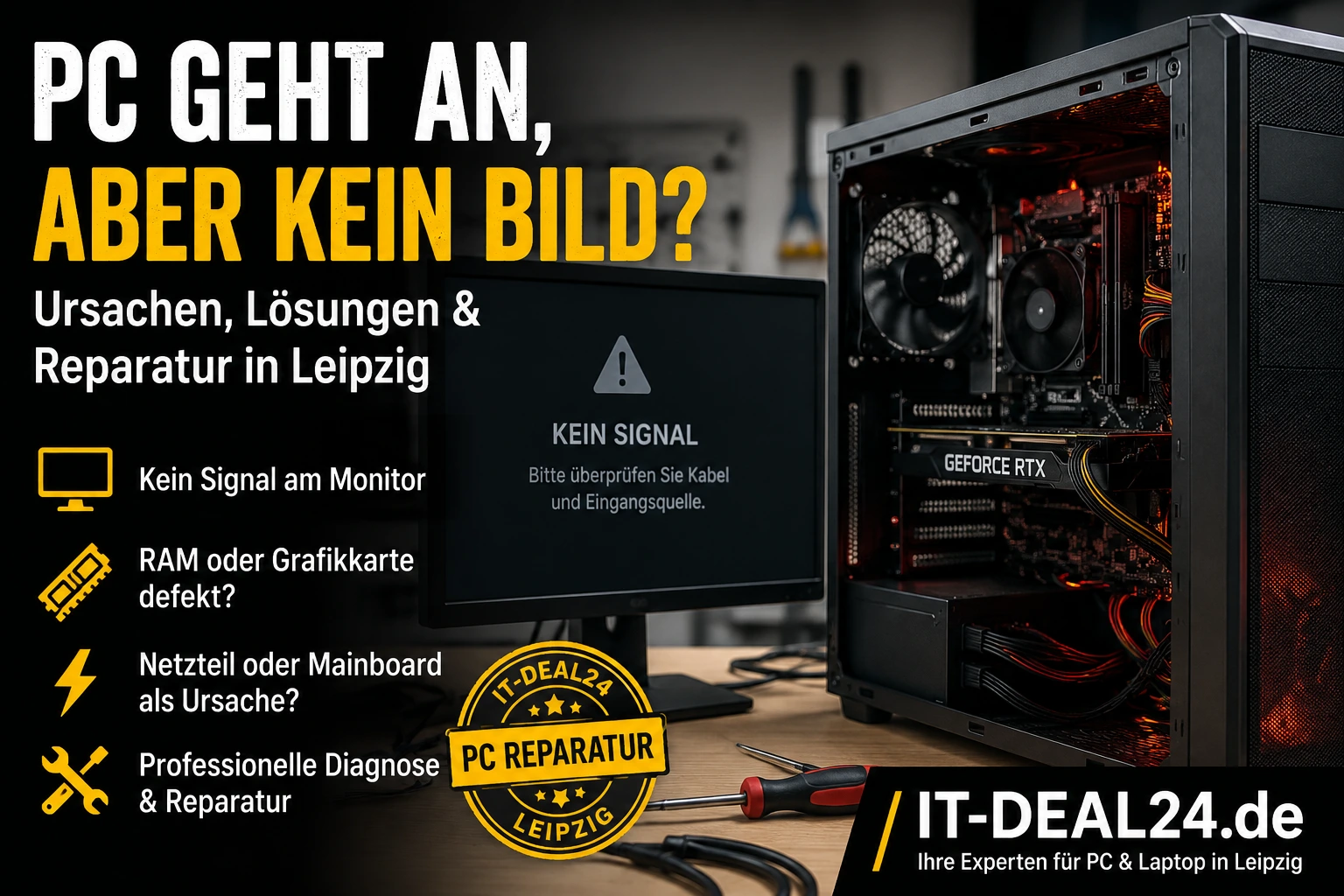
Der Computer startet, Lüfter und Beleuchtung laufen, doch der Monitor bleibt schwarz:
Wenn der PC angeht, aber kein Bild zeigt, können verschiedene Hardware- oder Anschlussprobleme dahinterstecken.
Nicht immer ist sofort die Grafikkarte oder das Mainboard defekt. Manchmal liegt die Ursache lediglich am Bildschirm,
am verwendeten Kabel oder an einem falsch ausgewählten Monitoreingang.
In diesem Ratgeber erklärt IT-Deal24 Leipzig, welche Ursachen infrage kommen,
welche Prüfungen Sie selbst gefahrlos durchführen können und wann eine professionelle
Computer-Reparatur in Leipzig
sinnvoll ist.
Wichtig: Wenn der PC verbrannt riecht, ungewöhnliche Geräusche macht,
ständig neu startet oder sichtbare Schäden aufweist, sollten Sie ihn sofort ausschalten und vom Strom trennen.
Wiederholte Startversuche können den vorhandenen Schaden vergrößern.
Typische Anzeichen: PC läuft, aber Monitor bleibt schwarz
Ein schwarzer Bildschirm kann sich unterschiedlich bemerkbar machen.
Die folgenden Symptome helfen dabei, die mögliche Fehlerquelle einzugrenzen:
- Der PC startet und die Lüfter drehen, aber der Monitor zeigt kein Bild.
- Der Bildschirm meldet „Kein Signal“ oder „No Signal“.
- Die Tastatur und Maus leuchten, trotzdem erscheint kein Bild.
- Der Computer startet immer wieder neu.
- Beim Einschalten sind Pieptöne zu hören.
- Das Herstellerlogo oder BIOS wird nicht angezeigt.
- Das Bild erscheint nur manchmal oder erst nach mehreren Startversuchen.
- Der Monitor bleibt nach einem Hardwarewechsel schwarz.
- Der PC läuft, aber Windows wird nicht sichtbar geladen.
Die häufigsten Ursachen für einen schwarzen Bildschirm
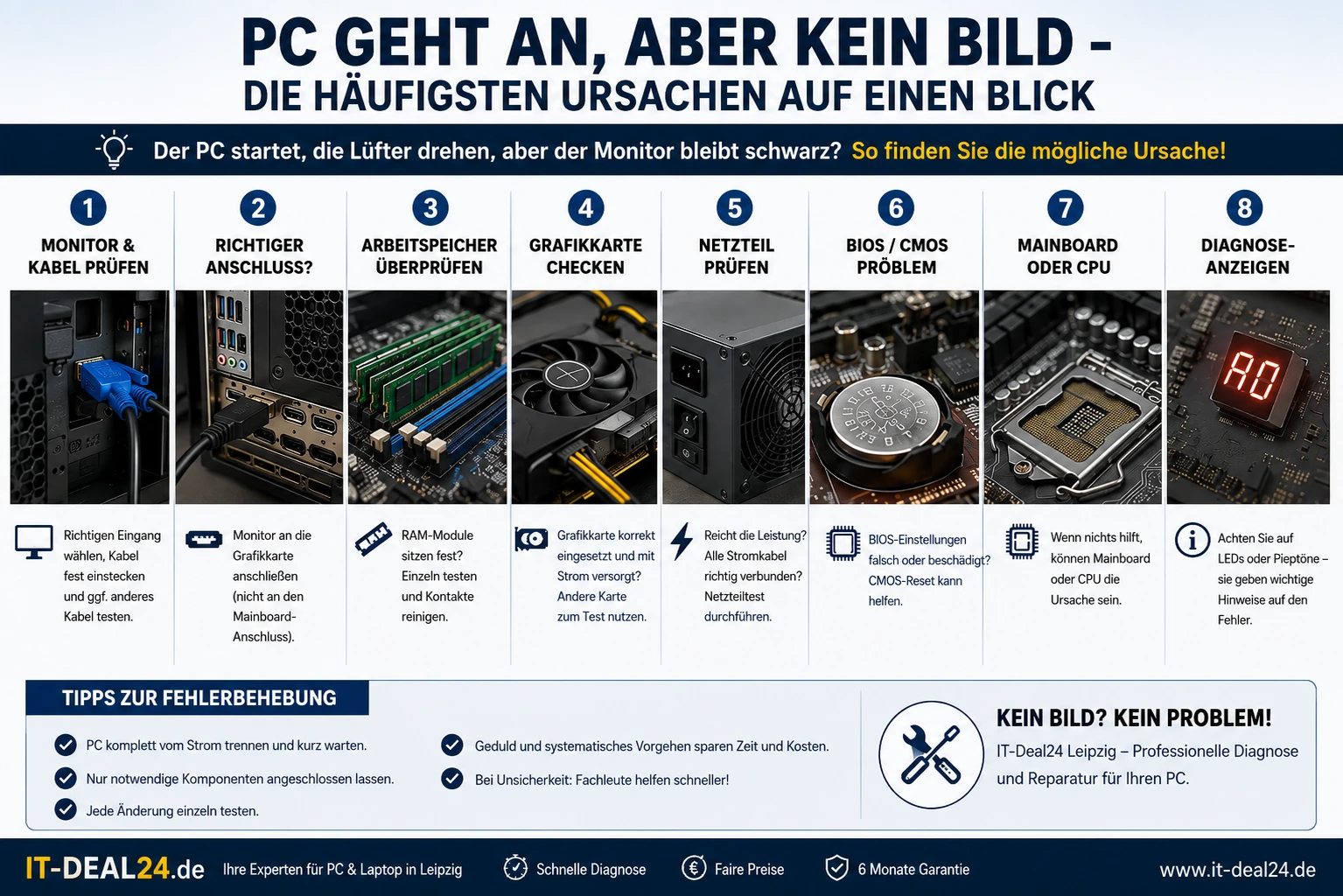
1. Monitor oder Monitoreingang falsch eingestellt
Bevor der PC geöffnet wird, sollte zuerst der Bildschirm geprüft werden.
Viele Monitore besitzen mehrere Eingänge, beispielsweise HDMI, DisplayPort, DVI oder USB-C.
Ist am Monitor der falsche Eingang ausgewählt, bleibt das Bild schwarz, obwohl der Computer ordnungsgemäß läuft.
Kontrollieren Sie außerdem, ob der Monitor eingeschaltet ist und eine Statusleuchte zeigt.
Falls möglich, testen Sie den Bildschirm an einem anderen Computer oder Notebook.
So lässt sich schnell feststellen, ob der Fehler vom PC oder vom Monitor ausgeht.
2. HDMI- oder DisplayPort-Kabel defekt
Ein beschädigtes, lockeres oder ungeeignetes Kabel kann die Bildübertragung vollständig verhindern.
Besonders DisplayPort-Stecker sitzen manchmal nicht vollständig im Anschluss.
Auch Adapter zwischen HDMI, DisplayPort, DVI und VGA können Probleme verursachen.
Testen Sie nach Möglichkeit ein anderes Kabel und verzichten Sie zunächst auf Adapter oder Dockingstationen.
Verbinden Sie den Monitor direkt mit dem Computer.
3. Monitor am falschen Anschluss angeschlossen
Besitzt der PC eine separate Grafikkarte, muss das Monitorkabel normalerweise direkt an deren Anschluss angeschlossen werden.
Die Anschlüsse des Mainboards funktionieren nicht bei jedem Prozessor und nicht in jeder Konfiguration.
Die Grafikkartenanschlüsse befinden sich meistens weiter unten an der Rückseite des Gehäuses.
Die Mainboard-Anschlüsse liegen dagegen im oberen Bereich neben USB-, Netzwerk- und Audioanschlüssen.
Wurde der PC transportiert oder neu verkabelt, ist ein falsch angeschlossenes Monitorkabel eine häufige Ursache.
4. Arbeitsspeicher sitzt nicht richtig
Der Arbeitsspeicher gehört zu den häufigsten Ursachen, wenn ein PC zwar eingeschaltet wird,
aber weder BIOS noch Herstellerlogo anzeigt. Ein RAM-Modul kann sich gelockert haben,
verschmutzte Kontakte besitzen oder vollständig defekt sein.
Das Problem tritt unter anderem nach einem Transport, einer Reinigung oder einem Hardware-Upgrade auf.
Manche Mainboards zeigen in diesem Fall eine Diagnoseleuchte für „DRAM“ oder geben entsprechende Pieptöne aus.
5. Grafikkarte locker oder defekt
Eine separate Grafikkarte kann sich im PCIe-Steckplatz lösen oder nicht mehr korrekt mit Strom versorgt werden.
Auch ein Defekt der Grafikkarte selbst ist möglich.
Typische Hinweise sind:
- Die Grafikkartenlüfter drehen nicht oder nur kurz.
- Auf dem Mainboard leuchtet eine VGA-Diagnoseanzeige.
- Der PC zeigt nur über die integrierte Grafik ein Bild.
- Vor dem Ausfall traten Bildfehler, Streifen oder Abstürze auf.
- Das Problem begann nach einem Grafikkartenwechsel.
Bei leistungsstarken Grafikkarten müssen zusätzlich ein oder mehrere PCIe-Stromkabel angeschlossen sein.
Fehlt diese Versorgung, startet der Computer möglicherweise, liefert aber kein Bild.
6. BIOS- oder CMOS-Problem
Falsche BIOS-Einstellungen, ein fehlgeschlagenes Update oder instabile Übertaktungseinstellungen
können verhindern, dass der PC den Selbsttest erfolgreich abschließt.
Dann bleibt der Monitor schwarz, obwohl Lüfter und Beleuchtung funktionieren.
Ein CMOS-Reset kann in bestimmten Fällen helfen. Dabei werden die BIOS-Einstellungen auf Standardwerte zurückgesetzt.
Da sich das genaue Vorgehen je nach Mainboard unterscheidet, sollte vorher das Handbuch des Herstellers geprüft werden.
7. Netzteil liefert nicht genügend Leistung
Ein Netzteil kann teilweise funktionieren und trotzdem fehlerhaft sein.
Lüfter und LEDs benötigen nur wenig Leistung, während Prozessor und Grafikkarte stabile Spannungen voraussetzen.
Deshalb bedeutet ein laufender Lüfter nicht automatisch, dass das Netzteil in Ordnung ist.
Besonders nach einem Hardware-Upgrade, bei einem älteren Netzteil oder nach einem Stromproblem
kann die Stromversorgung die Ursache sein. Weitere Informationen finden Sie in unserem Ratgeber:
PC startet nicht – ist das Netzteil defekt?
8. Mainboard oder Prozessor defekt
Wenn Monitor, Kabel, Arbeitsspeicher, Grafikkarte und Netzteil ausgeschlossen wurden,
kann ein Defekt am Mainboard oder Prozessor vorliegen.
Mögliche Ursachen sind beschädigte Spannungswandler, verbogene Kontakte,
Kurzschlüsse, Flüssigkeit, Überspannung oder ein fehlgeschlagenes BIOS-Update.
Eine zuverlässige Diagnose ist in diesem Fall ohne geeignete Ersatzteile und Messgeräte schwierig.
IT-Deal24 Leipzig prüft die Komponenten systematisch, damit nicht unnötig teure Teile ausgetauscht werden.
Was können Sie selbst gefahrlos prüfen?
Bevor Sie den Computer öffnen, können Sie einige einfache Prüfungen durchführen:
- Monitor einschalten und die Statusleuchte kontrollieren.
- Am Monitor den richtigen HDMI- oder DisplayPort-Eingang auswählen.
- Das Bildkabel an beiden Seiten neu einstecken.
- Ein anderes HDMI- oder DisplayPort-Kabel testen.
- Den Monitor an einem anderen Gerät ausprobieren.
- Bei einer separaten Grafikkarte den Monitor dort anschließen.
- Alle USB-Geräte außer Tastatur und Maus vorübergehend entfernen.
- PC vollständig ausschalten und vom Stromnetz trennen.
- Nach kurzer Wartezeit einen erneuten Start versuchen.
Wenn weiterhin kein Bild erscheint, sollten weitere Prüfungen nur durchgeführt werden,
wenn Sie Erfahrung mit Computerhardware besitzen.
Diagnoseleuchten und Pieptöne richtig einordnen
Viele moderne Mainboards besitzen kleine Diagnoseanzeigen mit Bezeichnungen wie
CPU, DRAM, VGA oder BOOT.
Bleibt eine dieser Leuchten dauerhaft aktiv, gibt sie einen ersten Hinweis auf die betroffene Komponente.
| Anzeige oder Symptom | Mögliche Ursache |
|---|---|
| DRAM-Leuchte bleibt an | Arbeitsspeicher locker, inkompatibel oder defekt |
| VGA-Leuchte bleibt an | Grafikkarte, Stromanschluss oder PCIe-Steckplatz |
| CPU-Leuchte bleibt an | Prozessor, CPU-Stromversorgung, BIOS oder Mainboard |
| BOOT-Leuchte bleibt an | SSD, Festplatte oder Betriebssystem wird nicht gefunden |
| Mehrere Pieptöne | Fehlercode abhängig vom BIOS- und Mainboard-Hersteller |
| Keine Leuchte und keine Pieptöne | Netzteil, Mainboard oder fehlender Systemlautsprecher |
Die genaue Bedeutung von Pieptönen und Diagnoseanzeigen unterscheidet sich je nach Hersteller.
Lesen Sie deshalb die Anleitung des Mainboards, bevor Sie Bauteile austauschen.
RAM und Grafikkarte fachgerecht prüfen
Wenn Monitor und Kabel als Ursache ausgeschlossen wurden, gehören Arbeitsspeicher und Grafikkarte
zu den nächsten Komponenten, die überprüft werden sollten.
Vor dem Öffnen des Computers muss der PC vollständig ausgeschaltet und vom Stromnetz getrennt werden.
Drücken Sie anschließend einige Sekunden den Einschaltknopf, damit mögliche Restspannung abgebaut wird.
Arbeitsspeicher überprüfen
Ein nicht korrekt eingesetztes oder defektes RAM-Modul kann dazu führen, dass der PC zwar startet,
aber kein Bild ausgibt. Besitzt der Computer mehrere Arbeitsspeicher-Module, können diese einzeln getestet werden.
Dabei sollte immer nur ein Modul eingesetzt und der Computer anschließend gestartet werden.
Zusätzlich kann ein anderer, laut Mainboard-Handbuch geeigneter RAM-Steckplatz getestet werden.
Wer keine Erfahrung mit Computerhardware hat, sollte diese Arbeiten nicht selbst durchführen.
Unsachgemäßes Einsetzen oder Entfernen von Komponenten kann zusätzliche Schäden verursachen.
Grafikkarte überprüfen
Auch eine locker sitzende oder fehlerhaft mit Strom versorgte Grafikkarte kann die Bildausgabe verhindern.
Prüfen Sie, ob die Grafikkarte korrekt im PCIe-Steckplatz sitzt und alle erforderlichen Stromanschlüsse verbunden sind.
Besitzt der Prozessor eine integrierte Grafikeinheit und unterstützt das Mainboard deren Bildausgabe,
kann die separate Grafikkarte zu Diagnosezwecken entfernt und der Monitor direkt mit dem Mainboard verbunden werden.
Zeigt der Computer anschließend wieder ein Bild, kann dies auf ein Problem mit der Grafikkarte,
deren Stromversorgung oder dem PCIe-Steckplatz hinweisen.
„Kein Signal“ oder schwarzer Bildschirm nach Windows-Start?
Für die Fehlersuche ist wichtig, zwischen zwei unterschiedlichen Situationen zu unterscheiden.
Der Monitor zeigt „Kein Signal“
Erscheint überhaupt kein Herstellerlogo oder BIOS-Bild, liegt die Ursache häufig vor dem Start des Betriebssystems.
Mögliche Fehlerquellen sind Monitor, Kabel, Arbeitsspeicher, Grafikkarte, Netzteil, BIOS, Prozessor oder Mainboard.
Das BIOS erscheint, aber Windows bleibt schwarz
Wenn das Herstellerlogo oder BIOS sichtbar ist und der Bildschirm erst beim Laden von Windows schwarz wird,
kann die Ursache beim Betriebssystem, einem fehlerhaften Grafiktreiber, einem Windows-Update
oder einem beschädigten Startvorgang liegen.
In diesem Fall handelt es sich nicht um dasselbe Fehlerbild wie bei einem Computer,
der bereits beim Einschalten überhaupt kein Bild ausgibt.
Eine genaue Unterscheidung verhindert, dass unnötig Hardware ausgetauscht wird.
Warum wahlloses Austauschen von Komponenten teuer werden kann
Bei einem schwarzen Bildschirm werden häufig auf Verdacht Grafikkarte, Netzteil,
Arbeitsspeicher oder sogar das Mainboard ersetzt.
Das kann unnötige Kosten verursachen, wenn die tatsächliche Ursache vorher nicht eindeutig festgestellt wurde.
Eine systematische Fehlerdiagnose beginnt bei einfachen Fehlerquellen wie Monitor, Kabel und Anschlüssen.
Anschließend werden Arbeitsspeicher, Grafikkarte, Stromversorgung und Mainboard gezielt überprüft.
Gerade wenn mehrere Komponenten als Ursache infrage kommen, ist eine professionelle Diagnose oft wirtschaftlicher
als der Kauf verschiedener Ersatzteile auf Verdacht.
Wann ist eine professionelle PC-Reparatur sinnvoll?
Wenn einfache Prüfungen keine Lösung bringen, sollte der Computer fachgerecht untersucht werden.
Das gilt besonders, wenn:
- der PC startet, aber dauerhaft kein Bild zeigt,
- eine CPU-, DRAM- oder VGA-Diagnoseleuchte dauerhaft aktiv bleibt,
- der Computer ständig neu startet,
- Pieptöne oder ungewöhnliche Geräusche auftreten,
- das Problem nach einem Hardwarewechsel begonnen hat,
- Brandgeruch oder sichtbare Schäden vorhanden sind,
- auf dem Computer wichtige Daten gespeichert sind,
- Netzteil, Grafikkarte oder Mainboard als mögliche Ursache infrage kommen.
IT-Deal24 Leipzig prüft die Komponenten Schritt für Schritt und versucht,
die tatsächliche Fehlerquelle zu bestimmen, bevor über eine Reparatur oder den Austausch von Hardware entschieden wird.
PC geht an, aber kein Bild – Reparatur bei IT-Deal24 Leipzig
Wenn Ihr Computer startet, die Lüfter laufen und trotzdem kein Bild erscheint,
unterstützt IT-Deal24 bei der Fehlerdiagnose und Reparatur von Desktop-PCs in Leipzig.
Je nach Fehlerbild prüfen wir unter anderem:
- Monitoranschlüsse und Bildausgabe,
- Arbeitsspeicher und RAM-Steckplätze,
- Grafikkarte und PCIe-Stromversorgung,
- Netzteil und Stromversorgung der Komponenten,
- BIOS- und CMOS-Probleme,
- Mainboard und Prozessor,
- SSD, Festplatte und den Start des Betriebssystems.
Weitere Informationen zu unserem Reparaturservice finden Sie hier:
Computer Reparatur Leipzig
.
Wenn Ihr PC überhaupt nicht mehr startet, finden Sie weitere Informationen in unserem Ratgeber:
PC startet nicht – Netzteil defekt?
.
Falls nach einem Hardwarefehler wichtige Dateien nicht mehr erreichbar sind,
informieren Sie sich über unsere:
Datenrettung in Leipzig
.
Externe hilfreiche Quellen
Für technische Informationen zu Diagnoseanzeigen, BIOS-Einstellungen und Hardwareproblemen
sollten möglichst die Supportseiten des jeweiligen Hardwareherstellers verwendet werden.
Microsoft Support – Probleme mit schwarzen Bildschirmen in Windows
ASUS Support – Fehlerbehebung, wenn der PC startet, aber kein Bild zeigt
Dell Support – Diagnose bei Problemen mit der Bildausgabe
FAQ: PC geht an, aber kein Bild
Warum geht mein PC an, aber der Monitor bleibt schwarz?
Mögliche Ursachen sind ein falsch eingestellter Monitor, ein defektes Kabel,
falsch eingesetzter Arbeitsspeicher, eine fehlerhafte Grafikkarte,
Probleme mit dem Netzteil, falsche BIOS-Einstellungen oder ein Defekt am Mainboard.
Warum drehen die Lüfter, obwohl der PC kein Bild zeigt?
Laufende Lüfter zeigen lediglich, dass bestimmte Komponenten mit Strom versorgt werden.
Sie beweisen nicht, dass Netzteil, Arbeitsspeicher, Grafikkarte, Prozessor oder Mainboard ordnungsgemäß funktionieren.
Kann der Arbeitsspeicher die Ursache für einen schwarzen Bildschirm sein?
Ja. Ein lockeres, inkompatibles oder defektes RAM-Modul kann verhindern,
dass der Computer den Selbsttest beim Einschalten erfolgreich abschließt.
Dann bleibt der Monitor schwarz und das BIOS wird nicht angezeigt.
Was bedeutet die VGA-Leuchte auf dem Mainboard?
Eine dauerhaft leuchtende VGA-Diagnoseanzeige weist darauf hin,
dass beim Start ein Problem im Bereich der Grafikausgabe erkannt wurde.
Ursache können die Grafikkarte, deren Stromversorgung, der PCIe-Steckplatz
oder in bestimmten Fällen andere Hardwareprobleme sein.
Was bedeutet „Kein Signal“ auf dem Monitor?
Die Meldung bedeutet, dass der Monitor kein verwertbares Bildsignal empfängt.
Die Ursache kann beim Kabel, beim ausgewählten Monitoreingang,
bei der Grafikkarte oder bei einem anderen Hardwareproblem des Computers liegen.
Kann ein defektes Netzteil dazu führen, dass der PC läuft, aber kein Bild zeigt?
Ja. Ein Netzteil kann Lüfter und Beleuchtung noch mit Strom versorgen,
aber unter Last keine stabilen Spannungen mehr für Prozessor oder Grafikkarte bereitstellen.
Eine fachgerechte Prüfung kann deshalb notwendig sein.
Kann ein BIOS-Reset helfen, wenn der PC kein Bild zeigt?
In bestimmten Fällen ja, beispielsweise nach falschen BIOS-Einstellungen,
instabiler Übertaktung oder Problemen nach einem Hardwarewechsel.
Das Vorgehen unterscheidet sich je nach Mainboard und sollte nach Herstelleranleitung durchgeführt werden.
Lohnt sich die Reparatur eines PCs, der kein Bild mehr zeigt?
Das hängt von der Ursache, dem Alter und dem Gesamtzustand des Computers ab.
Probleme mit Arbeitsspeicher, Netzteil, Kabeln oder einzelnen Komponenten lassen sich häufig wirtschaftlich reparieren.
Vor dem Kauf eines neuen PCs ist eine Diagnose deshalb oft sinnvoll.
Was kostet die Reparatur, wenn der PC kein Bild zeigt?
Die Kosten hängen von der tatsächlichen Fehlerursache ab.
Ein defektes Kabel oder RAM-Modul verursacht andere Kosten als eine beschädigte Grafikkarte oder ein defektes Mainboard.
Deshalb sollte zuerst eine Fehleranalyse durchgeführt werden.
Fazit: PC startet, aber der Bildschirm bleibt schwarz
Wenn der PC angeht, aber kein Bild zeigt, muss nicht automatisch die Grafikkarte oder das Mainboard defekt sein.
Monitor, Kabel, falscher Anschluss und Arbeitsspeicher gehören ebenfalls zu den häufigen Fehlerquellen.
Eine systematische Diagnose verhindert unnötige Ersatzteilkäufe und hilft dabei,
die tatsächliche Ursache des schwarzen Bildschirms zu finden.
Wenn einfache Prüfungen keine Lösung bringen, unterstützt IT-Deal24 Leipzig bei der Diagnose und Reparatur Ihres Computers.