


Reparaturdatenträger wird nicht erkannt – Ursachen und Lösungen
Wenn der Reparaturdatenträger nicht erkannt wird, lässt sich Windows oft nicht wie geplant reparieren. Der PC startet nicht vom USB-Stick oder von der DVD, obwohl der Datenträger eigentlich zur Wiederherstellung gedacht ist.

Das Problem tritt häufig bei falschen BIOS-Einstellungen, einem fehlerhaft erstellten USB-Stick oder inkompatiblen Boot-Optionen auf. In diesem Beitrag erklären wir die wichtigsten Ursachen und zeigen, worauf Sie achten sollten. Wenn Sie in Leipzig schnelle Hilfe benötigen, unterstützt Sie IT-Deal24 gern.
Was bedeutet „Reparaturdatenträger wird nicht erkannt“?
Ein Reparaturdatenträger ist ein USB-Stick oder eine DVD, mit der Windows repariert, wiederhergestellt oder neu installiert werden kann. Wird dieser Datenträger nicht erkannt, erscheint er entweder gar nicht im Boot-Menü oder der Computer startet trotzdem direkt von der Festplatte.
Microsoft beschreibt offiziell, dass ein Wiederherstellungslaufwerk verwendet werden kann, um Windows bei größeren Problemen neu zu installieren oder wiederherzustellen. Dafür muss der Computer jedoch korrekt vom USB-Laufwerk starten können. Microsoft: Wiederherstellungslaufwerk erstellen und verwenden
Häufige Ursachen, warum der Reparaturdatenträger nicht erkannt wird
- USB-Stick wurde nicht bootfähig erstellt
- falscher USB-Port wird verwendet
- Boot-Reihenfolge im BIOS/UEFI ist falsch
- Secure Boot blockiert den Start
- UEFI- und Legacy-Modus passen nicht zusammen
- USB-Stick oder DVD ist beschädigt
- BIOS/UEFI erkennt externe Datenträger nicht korrekt
- Windows-Installationsmedium wurde fehlerhaft erstellt
USB-Stick wird im BIOS nicht angezeigt
Wenn der USB-Stick bereits im BIOS oder UEFI nicht erscheint, liegt das Problem meist nicht direkt bei Windows. Häufig sind USB-Port, Stick, Formatierung oder Firmware-Einstellungen die Ursache.
Diese Schritte helfen oft:
- anderen USB-Port testen
- USB-Stick direkt am PC anschließen, nicht über einen Hub
- bei Desktop-PCs einen hinteren USB-Anschluss am Mainboard testen
- anderen USB-Stick verwenden
- USB 2.0 statt USB 3.0 ausprobieren
- BIOS/UEFI auf Standardwerte zurücksetzen
Gerade ältere PCs erkennen nicht jeden USB-Stick zuverlässig als Boot-Medium. Auch sehr große oder falsch formatierte Sticks können Probleme machen.
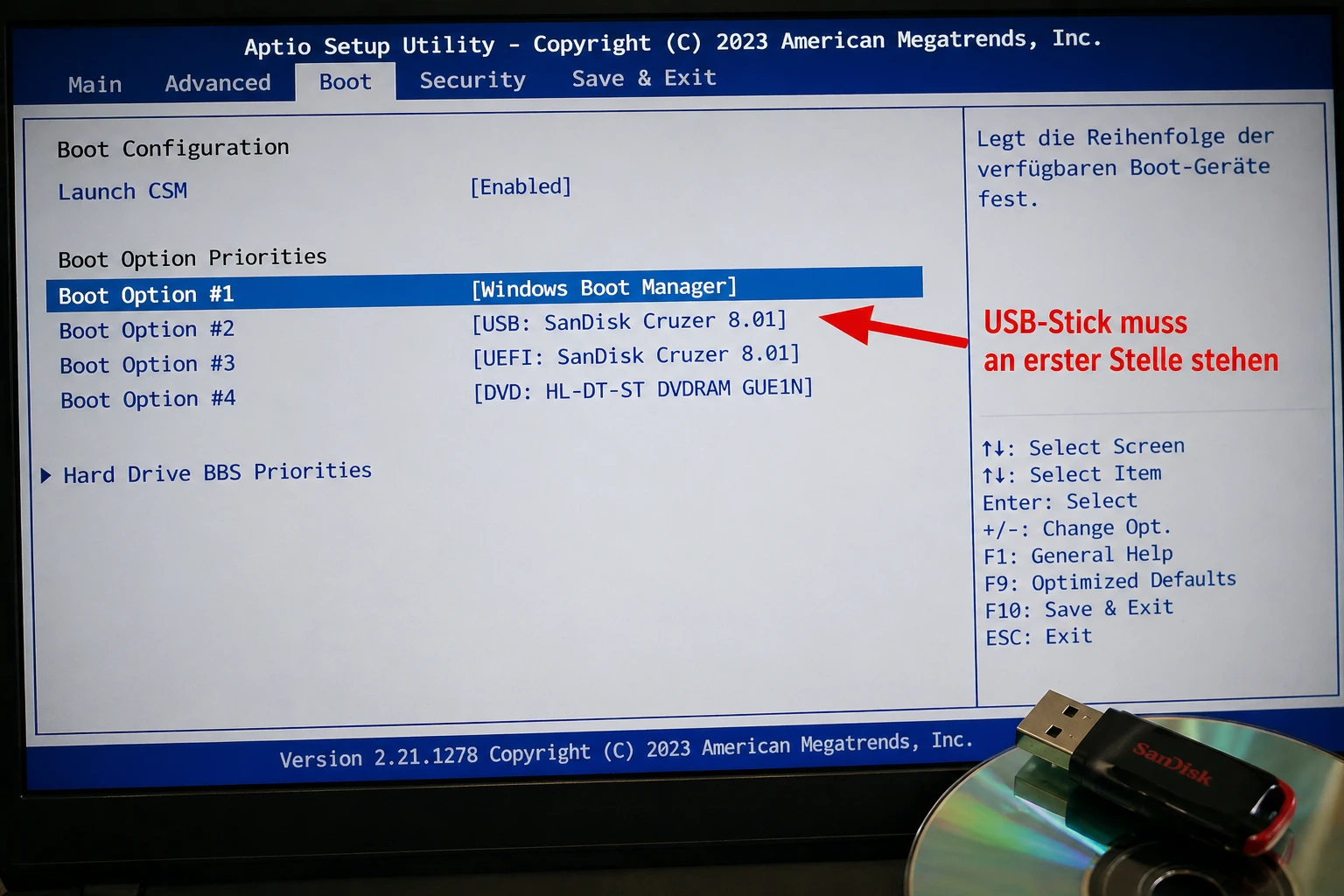
Boot-Reihenfolge im BIOS/UEFI prüfen
Ein sehr häufiger Grund: Der Reparaturdatenträger ist vorhanden, steht aber nicht an erster Stelle in der Boot-Reihenfolge. Dann startet der Computer weiterhin von der internen SSD oder Festplatte.
Prüfen Sie im BIOS/UEFI:
- ob der USB-Stick im Boot-Menü erscheint
- ob USB/DVD vor der internen Festplatte steht
- ob „UEFI USB“ oder ein ähnlicher Eintrag vorhanden ist
- ob der richtige Datenträger ausgewählt wurde
Viele Geräte haben zusätzlich ein separates Boot-Menü. Dieses erreicht man je nach Hersteller meist über Tasten wie F8, F11, F12, ESC oder DEL direkt beim Start.
Reparaturdatenträger wurde falsch erstellt
Ein USB-Stick kann Dateien enthalten und trotzdem nicht bootfähig sein. Das passiert häufig, wenn Windows-Dateien nur manuell auf den Stick kopiert wurden oder ein falsches Tool verwendet wurde.
Wichtig ist:
- offizielles Windows-Tool verwenden
- ISO-Datei vollständig und fehlerfrei herunterladen
- Stick nicht einfach nur per Drag & Drop befüllen
- richtigen Modus für UEFI/GPT oder Legacy/MBR wählen
- USB-Stick nach Erstellung auf einem anderen PC testen
Microsoft stellt für Windows offizielle Installationsmedien bereit. Das Medienerstellungstool führt durch die Erstellung eines bootfähigen USB-Sticks. Microsoft: Installationsmedien für Windows erstellen
Secure Boot blockiert den Reparaturdatenträger
Secure Boot ist eine Sicherheitsfunktion moderner UEFI-Systeme. Sie soll verhindern, dass nicht vertrauenswürdige Software beim Start geladen wird. In bestimmten Fällen kann diese Funktion aber dazu führen, dass ein externer Reparaturdatenträger nicht startet.
Wenn der Stick korrekt erstellt wurde, aber nicht startet, kann ein Blick auf Secure Boot sinnvoll sein. Dabei sollte man vorsichtig vorgehen und keine unbekannten BIOS-Einstellungen verändern.
Microsoft erklärt Secure Boot als Bestandteil der UEFI-Firmware und beschreibt die Funktion im Zusammenhang mit Windows 11. Microsoft: Windows 11 und sicherer Start
UEFI oder Legacy: falscher Boot-Modus
Ein weiterer häufiger Fehler ist ein falscher Boot-Modus. Moderne Systeme verwenden meist UEFI. Ältere Systeme oder bestimmte Datenträger können noch im Legacy-Modus erstellt sein.
Wenn Datenträger und BIOS-Modus nicht zusammenpassen, wird der Reparaturdatenträger manchmal nicht angezeigt oder startet nicht richtig.
- UEFI-Stick startet meist auf modernen Windows-10- und Windows-11-Systemen
- Legacy/CSM kann bei älteren Geräten nötig sein
- falsch erstellte Sticks werden im Boot-Menü oft gar nicht angezeigt
Wer unsicher ist, sollte hier nicht blind Einstellungen ändern. Falsche Boot-Optionen können dazu führen, dass auch das installierte Windows nicht mehr startet.
DVD wird nicht erkannt
Bei älteren PCs wird manchmal noch eine DVD als Reparaturdatenträger genutzt. Auch hier gibt es typische Ursachen:
- DVD ist zerkratzt oder schlecht gebrannt
- DVD-Laufwerk ist defekt
- Boot-Reihenfolge ist falsch
- Laufwerk wird im BIOS nicht erkannt
- Datenträger passt nicht zur Windows-Version
In vielen Fällen ist ein aktueller USB-Stick zuverlässiger als eine alte DVD.
Wenn Windows gar nicht mehr startet
Wenn Windows nicht mehr startet und gleichzeitig der Reparaturdatenträger nicht erkannt wird, sollte man besonders vorsichtig sein. In diesem Fall können auch Daten gefährdet sein.
Microsoft beschreibt verschiedene Wiederherstellungsoptionen für Windows, darunter die Nutzung eines Wiederherstellungslaufwerks oder Installationsmediums. Microsoft: Wiederherstellungsoptionen unter Windows
Wenn wichtige Dateien auf dem Gerät liegen, ist eine vorherige Datensicherung oft sinnvoll. In Leipzig helfen wir Ihnen bei Datenrettung Leipzig, falls Windows nicht mehr startet oder Daten nicht mehr erreichbar sind.
Wann professionelle Hilfe sinnvoll ist
Professionelle Hilfe ist sinnvoll, wenn:
- der USB-Stick im BIOS nicht angezeigt wird
- der PC nicht vom Reparaturdatenträger startet
- Windows gar nicht mehr hochfährt
- wichtige Daten auf dem Gerät sind
- BIOS/UEFI-Einstellungen unklar sind
- der Verdacht auf SSD-, HDD- oder Mainboard-Probleme besteht
Wir prüfen, ob der Fehler am Reparaturdatenträger, an BIOS/UEFI, am Windows-System oder an der Hardware liegt. Passende Hilfe finden Sie hier:
Hilfe in Leipzig, wenn der Reparaturdatenträger nicht erkannt wird
Wenn Ihr Reparaturdatenträger nicht erkannt wird, helfen wir von IT-Deal24 in Leipzig schnell und zuverlässig weiter. Wir prüfen den USB-Stick oder die DVD, kontrollieren die BIOS/UEFI-Einstellungen und analysieren, warum Ihr PC nicht vom Reparaturmedium startet.
Fehleranalyse ab 20 €. Schreiben Sie uns direkt oder nutzen Sie unser Kontaktformular.
Fazit
Wenn ein Reparaturdatenträger nicht erkannt wird, liegt die Ursache oft bei BIOS/UEFI, Boot-Reihenfolge, Secure Boot oder einem falsch erstellten USB-Stick. Wichtig ist, systematisch vorzugehen und keine riskanten Einstellungen zu ändern, wenn wichtige Daten auf dem Gerät liegen.
In vielen Fällen lässt sich das Problem schnell beheben. Wenn Windows nicht mehr startet oder der USB-Stick im BIOS nicht erscheint, ist eine saubere Diagnose die sicherste Lösung.
Häufige Fragen zum Thema Reparaturdatenträger
Warum wird mein USB-Reparaturdatenträger nicht erkannt?
Häufige Ursachen sind ein falsch erstellter Stick, ein ungeeigneter USB-Port, falsche BIOS-Einstellungen oder ein nicht passender Boot-Modus.
Warum startet mein PC nicht vom USB-Stick?
Meist liegt es an der Boot-Reihenfolge oder daran, dass der USB-Stick nicht bootfähig erstellt wurde.
Kann Secure Boot den Start vom USB-Stick verhindern?
Ja, in bestimmten Fällen kann Secure Boot externe Datenträger blockieren, wenn diese nicht passend erstellt wurden.
Soll ich UEFI oder Legacy wählen?
Moderne Windows-10- und Windows-11-Systeme nutzen meist UEFI. Bei älteren Geräten kann Legacy/CSM relevant sein.
Was tun, wenn wichtige Daten auf dem PC sind?
Dann sollten Sie keine riskanten Reparaturversuche durchführen. Erst sollte geprüft werden, ob eine Datensicherung möglich ist.