


PC startet, aber kein Bild: Grafikkarte oder Mainboard defekt? (Diagnose + Lösungen)
Ihr PC startet, aber kein Bild erscheint am Monitor? Das ist ein typischer „Startet – aber bleibt schwarz“-Fehler. Die gute Nachricht: In vielen Fällen ist es kein Totalschaden. Wenn Sie systematisch vorgehen, können Sie die Ursache oft schnell eingrenzen – ohne unnötige Käufe.

Schnellcheck: 3 Minuten – bevor Sie den PC öffnen
Bevor Sie an Grafikkarte oder Mainboard denken, prüfen Sie zuerst die „einfachen“ Dinge. Das spart Zeit und verhindert Fehlersuche an der falschen Stelle.
- Monitor an? Kontroll-LED am Monitor prüfen.
- Richtiger Eingang? HDMI/DP am Monitor korrekt gewählt (Input/Source).
- Kabel prüfen: Kabel einmal abziehen und fest wieder einstecken. Wenn möglich, anderes Kabel testen.
- Richtiger Ausgang am PC? Bei dedizierter Grafikkarte muss das Kabel in die Grafikkarte, nicht ins Mainboard.
Tipp: Wenn Sie unsicher sind, ob Ihr Netzteil Probleme macht, lesen Sie auch: PC startet nicht: Netzteil defekt erkennen (5 klare Anzeichen).
Symptome richtig deuten: Was passiert beim Einschalten?
Notieren Sie kurz, was genau passiert. Das ist der schnellste Weg zur richtigen Diagnose. Achten Sie besonders auf Lüfter, LEDs und Geräusche.
| Symptom | Wahrscheinliche Ursache | Erster sinnvoller Test |
|---|---|---|
| PC läuft (Lüfter drehen), Monitor bleibt schwarz | Kabel/Monitor-Eingang, RAM, Grafikkarte, BIOS/UEFI | Anderes Kabel / anderer Eingang / RAM einzeln testen |
| PC startet kurz und geht wieder aus | Überhitzung, Kurzschluss, Netzteil, Mainboard | Strom trennen, Sichtprüfung, Minimalaufbau |
| Beep-Codes oder Debug-LED leuchtet | POST-Fehler (RAM/GPU/CPU je nach Code) | Handbuch-Code prüfen, gezielt Bauteil testen |
| Bild nur manchmal, dann wieder schwarz | Wackelkontakt, Grafikkarte, RAM, Netzteil-Instabilität | Steckverbindungen neu setzen, Komponententest |
Falls Ihr PC generell „defekt wirkt“ und Sie unsicher sind, was Sie besser nicht tun sollten: Was Sie nach einem PC-Defekt unbedingt vermeiden sollten.
Schritt-für-Schritt Diagnose: So finden Sie die Ursache sicher
Schalten Sie den PC aus, ziehen Sie das Stromkabel und drücken Sie den Power-Button 5–10 Sekunden, um Reststrom zu entladen. Arbeiten Sie vorsichtig. Wenn Sie sich unsicher fühlen, lassen Sie den PC prüfen.
Schritt 1: Monitor & Kabel „gegenprüfen“
- Testen Sie, wenn möglich, einen anderen Monitor oder einen TV.
- Testen Sie ein anderes Kabel (HDMI/DisplayPort).
- Wechseln Sie den Eingang am Monitor manuell.
Dieser Schritt ist banal, aber sehr häufig die Lösung. Außerdem ist er risikofrei.
Schritt 2: Richtig einstecken: Mainboard-Ausgang vs. Grafikkarte
Wenn Ihr PC eine dedizierte Grafikkarte hat, muss das Kabel in der Regel an die Grafikkarte. Am Mainboard-Anschluss bleibt der Bildschirm sonst schwarz (je nach CPU/BIOS-Einstellung).
Schritt 3: „Minimalaufbau“ (nur das Nötigste)
Ziel: Alles entfernen, was den Start stören kann. Lassen Sie nur angeschlossen:
- Mainboard + CPU + CPU-Kühler
- 1 RAM-Riegel
- Grafikkarte (falls keine iGPU vorhanden)
- Netzteil
Trennen Sie zusätzliche Laufwerke, USB-Geräte und Erweiterungskarten vorübergehend.
Schritt 4: RAM testen (sehr häufig!)
Wenn der PC startet, aber kein Bild kommt, ist RAM ein klassischer Verursacher. Gehen Sie so vor:
- Nur einen RAM-Riegel einsetzen.
- Wenn kein Bild: denselben Riegel in einem anderen Slot testen.
- Falls Sie zwei Riegel haben: den anderen einzeln testen.
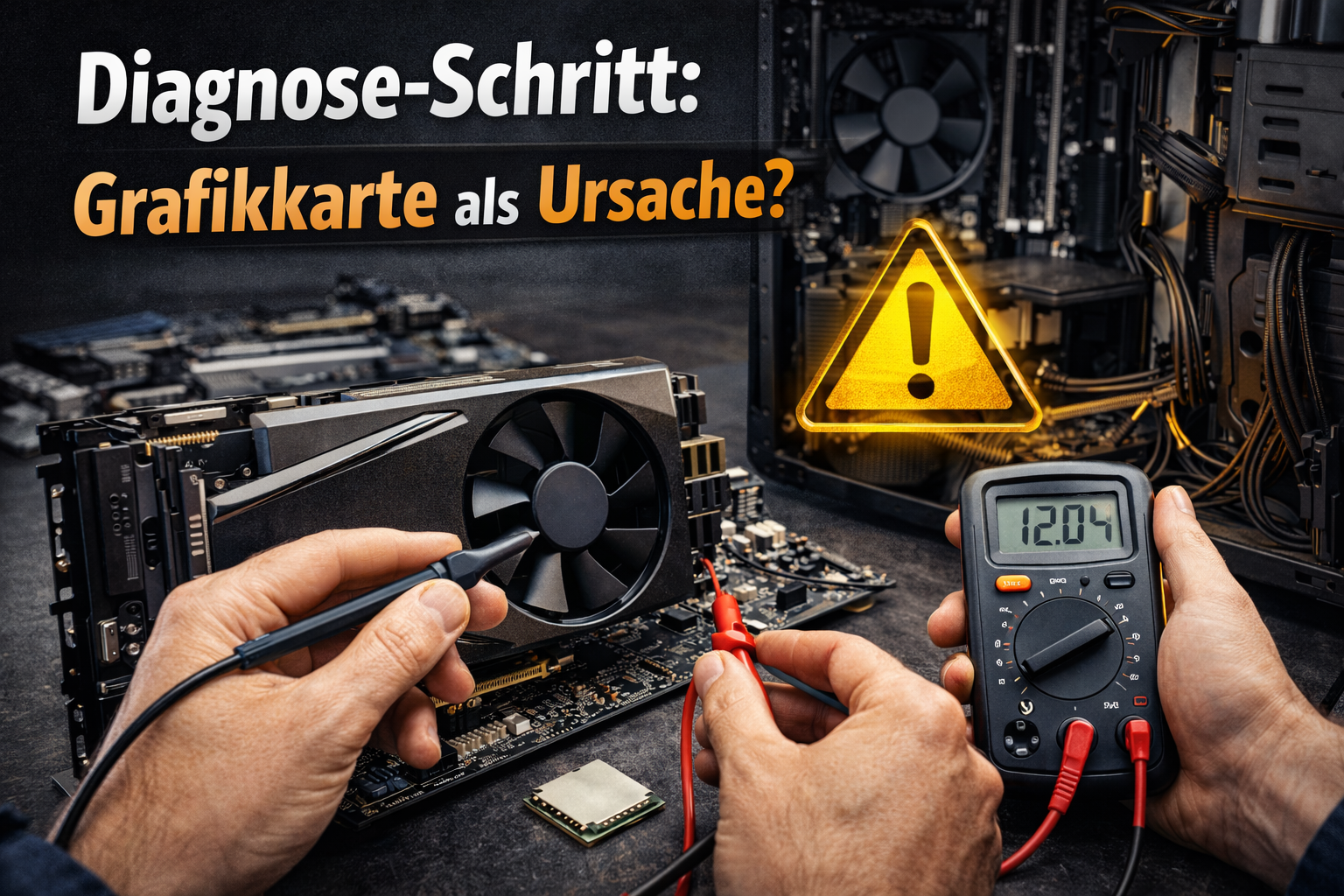
Schritt 5: Grafikkarte neu setzen und Strom prüfen
- Grafikkarte ausbauen und wieder fest einsetzen.
- PCIe-Stromstecker (6/8-Pin) prüfen und neu einstecken.
- Falls verfügbar: mit einer anderen Grafikkarte testen.
Schritt 6: Integrierte Grafik testen (falls vorhanden)
Viele CPUs haben eine integrierte Grafik (iGPU). Wenn das bei Ihnen der Fall ist:
- Dedizierte Grafikkarte ausbauen.
- Monitor am Mainboard-Ausgang anschließen.
- Starten und prüfen, ob jetzt ein Bild kommt.
Kommt so ein Bild, ist die dedizierte Grafikkarte als Fehlerquelle sehr wahrscheinlich.
Extern: Kurze Erklärung zum Starttest (POST): Wikipedia: Power-On Self-Test.
Grafikkarte defekt? Typische Anzeichen
Eine defekte Grafikkarte äußert sich nicht immer gleich. Trotzdem gibt es typische Muster. Achten Sie auf diese Anzeichen:
- Kein Bild trotz laufendem PC (besonders nach Transport oder Reinigung).
- Artefakte (bunte Pixel, Streifen) oder flackernde Darstellung, wenn Windows noch startet.
- Plötzliche Abstürze bei Grafiklast (Spiele, 3D).
- Bild kommt erst nach mehrmaligem Neustart oder wenn die Karte „bewegt“ wird (Wackelkontakt möglich).
Wenn Sie eine iGPU haben, ist der Test ohne dedizierte Grafikkarte oft der schnellste Beweis. So vermeiden Sie unnötige Ersatzkäufe.
Extern: Offizielle Windows-Hilfe: Microsoft Support.
Mainboard defekt? Hinweise, die ernst zu nehmen sind
Ein Mainboard-Defekt ist seltener als RAM- oder Grafikkartenprobleme. Er wird jedoch wahrscheinlicher, wenn Sie alle naheliegenden Tests bereits gemacht haben.
Typische Hinweise auf ein Mainboard-Problem
- Kein Bild und keine sinnvolle Reaktion im POST (keine Beeps/LEDs, sofern vorhanden).
- Der PC startet unregelmäßig oder nur nach längerer Stromtrennung.
- USB-Ports/Slots fallen „komisch“ aus oder Geräte werden sporadisch erkannt.
- Sichtbare Schäden: aufgeblähte Kondensatoren, Brandspuren, Geruch.
Wichtig: Auch ein instabiles Netzteil kann Symptome erzeugen, die wie ein Mainboard-Defekt wirken. Deshalb ist eine saubere Reihenfolge in der Diagnose entscheidend.
Lösungen: Was Sie je nach Ergebnis als Nächstes tun sollten
Wenn Monitor/Kabel die Ursache waren
Tauschen Sie das Kabel dauerhaft aus und nutzen Sie bevorzugt einen stabilen Anschluss (z. B. DisplayPort). Prüfen Sie außerdem, ob der Monitor-Eingang im Alltag korrekt gewählt bleibt.
Wenn RAM der Auslöser war
Reinigen Sie Kontakte vorsichtig (trocken, ohne Flüssigkeit) und verwenden Sie einen funktionierenden Slot. Bei wiederkehrenden Problemen ist ein RAM-Austausch oft die sauberste Lösung.
Wenn die Grafikkarte verdächtig ist
Prüfen Sie Garantie/Beleg. Wenn ein Test mit anderer Karte den Fehler bestätigt, lohnt sich häufig ein Austausch. In manchen Fällen ist auch nur der PCIe-Stecker oder ein Wackelkontakt das Problem.
Wenn das Mainboard wahrscheinlich defekt ist
Dann ist eine Werkstatt-Diagnose sinnvoll, bevor Sie Geld ausgeben. Denn CPU, Board und Netzteil können sich ähnlich verhalten.
Wenn Ihr PC startet, aber kein Bild kommt und Sie schnell Klarheit wollen: Wir prüfen die Ursache strukturiert und empfehlen nur sinnvolle Schritte.
Hinweis: Bitte vermeiden Sie „Blindkäufe“. Genau das spart am Ende Zeit und Geld.
Extern: Hersteller-FAQ (allgemein): ASUS Support FAQ.
FAQ
PC startet, aber kein Bild – was ist die häufigste Ursache?
Häufig sind es lockere Kabel, der falsche Monitor-Eingang oder ein Problem mit RAM oder Grafikkarte. Seltener ist das Mainboard betroffen. Gehen Sie die Diagnose in Reihenfolge durch.
Woran erkenne ich, ob die Grafikkarte defekt ist?
Typische Anzeichen sind: kein Bild trotz laufender Lüfter, Artefakte, Abstürze bei Grafiklast oder ein Bild erst nach erneutem Einstecken. Ein Test mit iGPU oder anderer Grafikkarte ist besonders aussagekräftig.
Kann es am RAM liegen, wenn der PC kein Bild zeigt?
Ja. Ein schlecht sitzender oder defekter RAM-Riegel ist ein häufiger Grund. Testen Sie jeden Riegel einzeln und wechseln Sie den Slot.
Wann ist das Mainboard die wahrscheinlichste Ursache?
Wenn Monitor, Kabel, RAM und Grafikkarte getestet wurden und weiterhin kein Bild kommt, steigt die Wahrscheinlichkeit eines Mainboard-Defekts deutlich.