


Kategorie: PC-Tipps • Letztes Update:
• Lesezeit: ca. 6–9 Minuten
PC startet nicht: Netzteil defekt erkennen (5 klare Anzeichen)
Der PC reagiert nicht, bleibt komplett aus oder geht nach 1–2 Sekunden wieder aus?
Häufig steckt ein Problem in der Stromversorgung – also am Netzteil (PSU).
In diesem Artikel sehen Sie 5 klare Anzeichen, wie Sie die Ursache strukturiert eingrenzen
und welche Prüfungen wirklich sinnvoll sind.
Ein Netzteil (PSU) versorgt Mainboard, CPU und Grafikkarte mit stabilen Spannungen.
Wenn ein PC gar nicht startet, sofort wieder ausgeht oder
unter Last neu startet, ist die Stromversorgung eine der häufigsten Ursachen.
Kurzcheck: Das sollten Sie zuerst prüfen
- Steckdose / Mehrfachstecker testen (z. B. mit Handy-Ladegerät).
- Netzkabel am Netzteil fest eingesteckt (wackelt oft unbemerkt).
- Schalter am Netzteil (I/O) auf „I“ gestellt.
- Power-Button / Frontpanel: Wenn möglich, kurz prüfen lassen (Werkstatt/Techniker)
oder Mainboard-Pins testweise überbrücken (nur wenn Sie wissen, was Sie tun). - Alle USB-Geräte abziehen (manchmal verhindert ein defektes Gerät den Start).
Wenn das nichts bringt: Dann lohnt sich der Blick auf das Netzteil – besonders, wenn der PC plötzlich
nicht mehr startet (nach Stromausfall, nach Transport, nach Upgrade oder „von heute auf morgen“).
Wenn Sie den Fehler schnell und sauber eingrenzen lassen möchten:
PC startet nicht – Diagnose & Reparatur in Leipzig.
Wichtig: Sicherheit vor dem Test
Öffnen Sie ein Netzteil niemals selbst.
- PC ausschalten, Netzschalter am Netzteil auf „0“ und Stromkabel abziehen.
- Dann den Power-Button am PC 10–15 Sekunden drücken, um Restladung im System abzubauen.
- Wenn Sie einen „Paperclip-Test“ machen: nur korrekt und mit Anleitung.
Falsches Überbrücken kann Schäden oder Verletzungen verursachen.
Offizielle/Hersteller-Hinweise zum Netzteil-Test:
Corsair PSU-Test
•
SilverStone Paperclip-Test (PDF)
Die 5 Anzeichen für ein defektes Netzteil
1) PC bleibt komplett tot (keine LED, kein Lüfter, keine Reaktion)
Wenn wirklich gar nichts passiert, ist das Netzteil ein häufiger Kandidat – insbesondere, wenn zuvor alles normal lief.
Trotzdem: Auch Mainboard, Frontpanel-Schalter oder eine Steckdosen-/Kabel-Problematik können das verursachen.
Wenn Sie unsicher sind, hilft eine professionelle Diagnose:
PC Reparatur Leipzig.
2) PC geht sofort wieder aus (Start für 1–2 Sekunden)
Typisch: Lüfter zucken kurz, LEDs blinken – danach ist wieder alles aus.
Das kann auf Schutzabschaltungen (Overcurrent/Overvoltage) hindeuten oder auf ein Netzteil,
das unter Last nicht stabil arbeitet.
3) „Klicken“ / „Zirpen“ / ungewöhnliche Geräusche aus dem Netzteil
Ein einmaliges „Klick“ beim Einschalten ist nicht automatisch schlimm – wiederholtes Klicken oder auffällige Geräusche sind aber ein Warnsignal.
Wenn dazu Startprobleme kommen: lieber nicht weiter „probieren“, um Folgeschäden zu vermeiden.
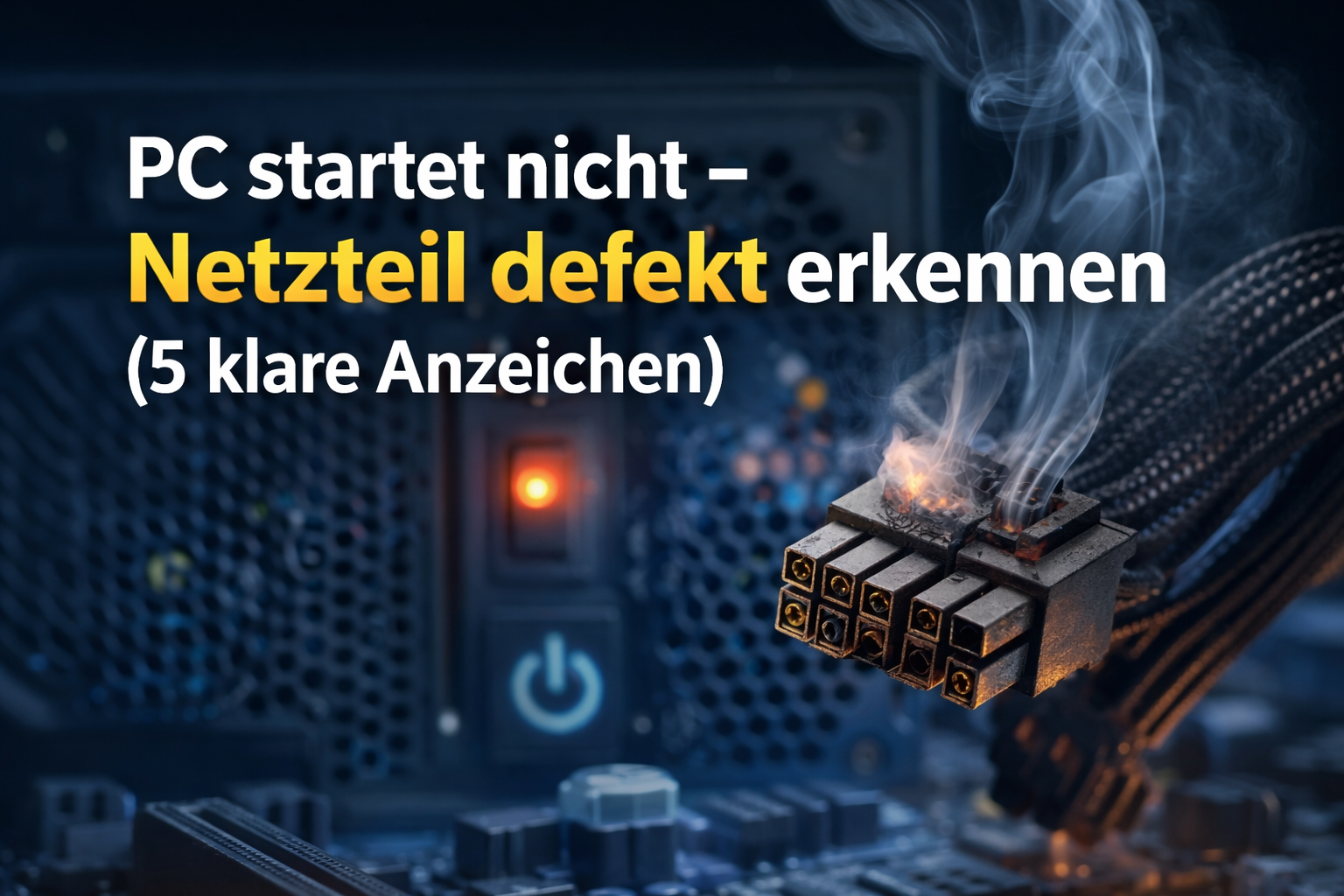
4) Brandgeruch, verschmorte Stecker oder verfärbte Kontakte
Das ist ein klares Stop-Signal. Strom sofort trennen und nichts weiter starten.
Häufig betroffen sind z. B. PCIe-Stromstecker (GPU) oder der 24-Pin-ATX-Stecker.
Sichtbare Hitze-Spuren sind ein starkes Indiz für ein Problem in der Stromversorgung.
5) PC startet nur „manchmal“ oder stürzt unter Last ab
Ein Netzteil kann „noch irgendwie“ funktionieren, aber unter Last einbrechen. Typische Symptome:
- plötzliche Reboots beim Gaming/Rendering
- Start klappt erst nach mehreren Versuchen
- Freezes/Abstürze, obwohl Temperaturen in Ordnung sind
Hintergrund: Moderne Systeme ziehen viel Leistung über 12V-Schienen (CPU/GPU).
Details zur ATX/ATX12V-Auslegung:
Intel ATX12V Design Guide (PDF)
Netzteil testen: sichere Vorgehensweise (ohne unnötiges Risiko)
Option A: Sichtprüfung + Minimalaufbau (empfohlen)
- Strom trennen (wie oben beschrieben).
- Alle Stecker prüfen: 24-Pin ATX, 8-Pin CPU (EPS), GPU-PCIe, SATA/Molex.
- Minimal starten: nur Mainboard + CPU + 1 RAM-Riegel (ohne GPU, falls iGPU vorhanden).
- Wenn der PC jetzt startet, war es evtl. ein Kurzschluss/Fehler durch ein Zusatzteil (GPU, Laufwerk, USB-Gerät).
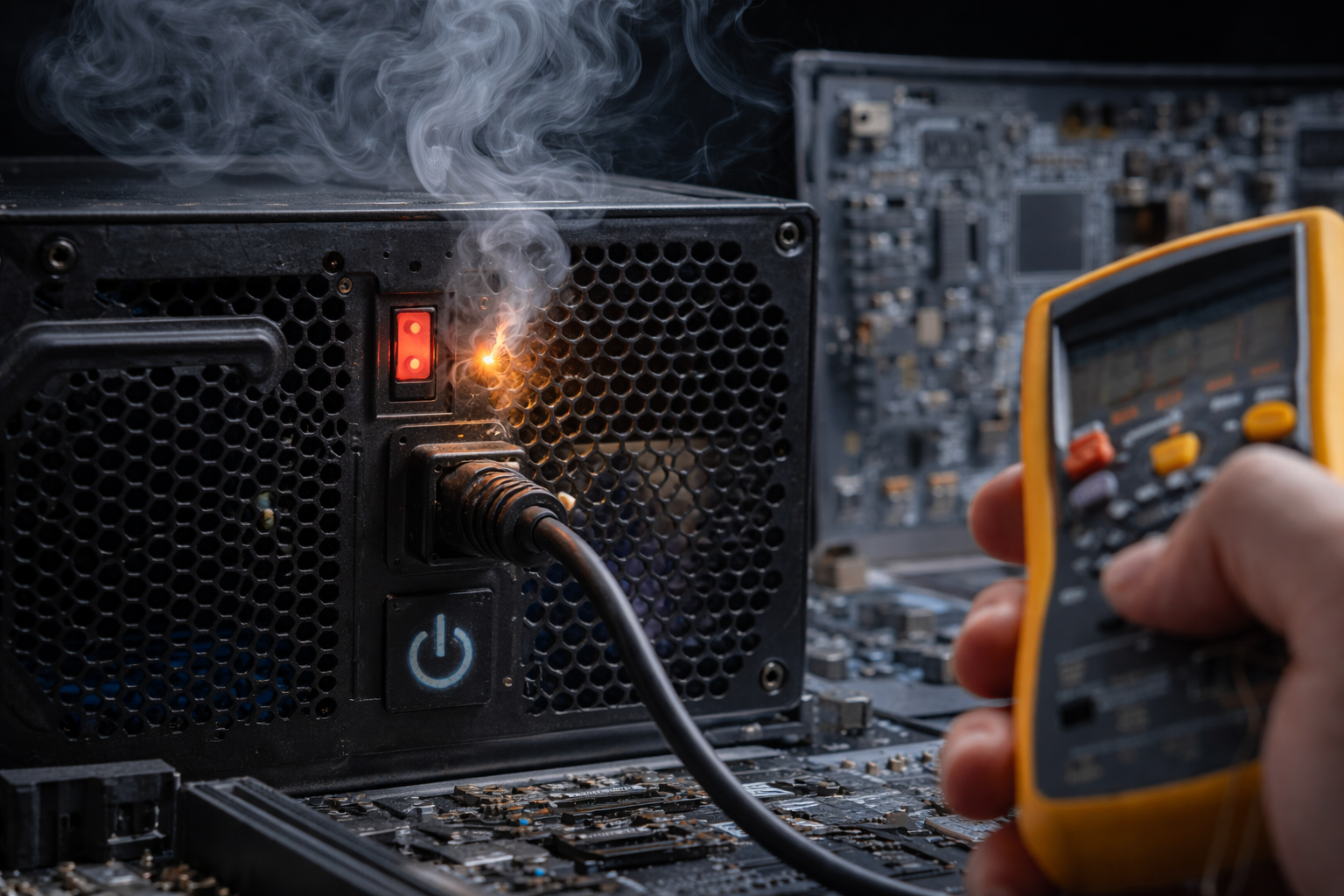
Option B: Netzteil mit PSU-Tester oder Multimeter prüfen
Ein PSU-Tester ist oft der sauberste Weg für eine schnelle Einschätzung.
Multimeter-Messungen sind möglich, erfordern aber Erfahrung (und zeigen nicht immer, wie das Netzteil unter Last reagiert).
Option C: „Paperclip-Test“ (nur wenn Sie genau wissen, was Sie tun)
Der Paperclip-Test kann zeigen, ob das Netzteil überhaupt anlaufen kann – er ist aber kein vollständiger Belastungstest.
Nutzen Sie dafür ausschließlich seriöse Anleitungen:
Wenn der PC weiterhin nicht startet oder unter Last abstürzt, ist ein professioneller Lasttest/Diagnose sinnvoll.
Was tun, wenn das Netzteil wirklich defekt ist?
- Nicht weiter starten, um Mainboard/GPU/SSD nicht zu gefährden.
- Wenn der PC wichtige Daten enthält: Priorität auf Datensicherung/Datenrettung.
Mehr dazu:
Datenrettung Leipzig. - Netzteil fachgerecht ersetzen (Leistung/Anschlüsse/Qualität passend zum System).
Hilfe vom Profi in Leipzig
Wenn Ihr PC nicht mehr startet, prüfen wir die Ursache sauber (Netzteil, Mainboard, CPU, RAM, Kurzschluss)
und sagen Ihnen transparent, ob sich eine Reparatur lohnt.
Tipp: Wenn Sie nach einem Defekt unsicher sind, welche Schritte Sie vermeiden sollten, lesen Sie auch:
Was Sie nach einem PC-Defekt unbedingt vermeiden sollten
FAQ
Woran erkenne ich sicher, dass das Netzteil kaputt ist?
„Sicher“ ist es meist erst nach einem Test unter realer Last (PSU-Tester/Diagnose).
Die 5 Anzeichen oben sind starke Hinweise, aber ein reiner Paperclip-Test reicht oft nicht als Beweis.
Hersteller-Anleitungen betonen ebenfalls, dass korrektes Vorgehen wichtig ist.
Corsair Anleitung (Detail)
Kann ein defektes Netzteil andere Teile zerstören?
Ja, das ist möglich – vor allem bei Spannungsspitzen oder wenn Schutzschaltungen nicht sauber greifen.
Deshalb bei Verdacht nicht „endlos“ weiterstarten, sondern strukturiert prüfen lassen.
Was ist, wenn der PC kurz startet und wieder ausgeht?
Das kann Netzteil, Kurzschluss, RAM, Mainboard oder CPU-Stromversorgung (EPS 8-Pin) sein.
Ein Minimalaufbau ist hier oft der beste erste Schritt.
Ich habe Daten auf der SSD/HDD – was ist die beste Vorgehensweise?
Wenn der PC nicht mehr startet, sollte zuerst das Risiko minimiert werden.
Je nach Ursache kann ein weiterer Startversuch Daten gefährden.
In vielen Fällen ist eine Datensicherung/Datenrettung der schnellste Weg.
Datenrettung Leipzig
Welches Netzteil brauche ich als Ersatz?
Das hängt von CPU/GPU, Anschlüssen (PCIe 6/8-Pin bzw. 12VHPWR), Effizienz und Reserven ab.
Für ein stabiles System zählt Qualität und passende Leistung mehr als „maximale Wattzahl“.